[ad_1]
Te debes haber portado muy bien si a estas horas estás estrenando (oa punto de estrenar) un iPhone nuevo. Da igual si es un iPhone 17, un iPhone 17 Pro, el delgadísimo iPhone Air o cualquier otro. Hay una serie de ajustes que recomendamos revisar para empezar a disfrutar de la experiencia al máximo.
Verás que hay algún que otro “truco”, aunque nuestra idea es la de traerte los ajustes más básicos y alguno avanzado para que, si es tu primera experiencia con iOS, puedas empezar a entender cómo se maneja este iPhone.
Los ajustes más básicos
- Elige un tono de llamada: cambia el que viene por defecto para reconocer fácilmente cuándo suena tu iPhone. Ajustes > Sonidos y vibraciones > Tono de llamada. También puedes poner una canción.
- Ajusta el nivel de brillo automático: mejora la batería y te evita deslumbrarte y se hace desde Ajustes > Pantalla y brillo.
- Activa el modo oscuro: descansa la vista y consume menos batería, aunque también puedes poner que sea automático o se active a una hora determinada desde Ajustes > Pantalla y brillo > aspectos.
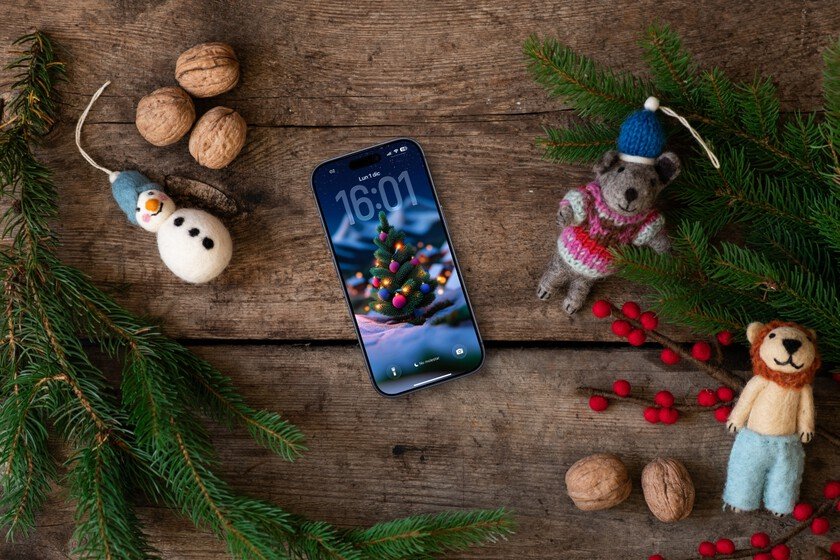
- Personaliza la pantalla de bloqueo: Añade widgets útiles como batería, tiempo o calendario. Mantén pulsada la pantalla bloqueada y pulsa en Personalizar.
- Habilita ‘Buscar mi iPhone’: es vital para localizarlo si lo pierdes o te lo roban y se hace desde Ajustes > tu nombre > Buscar.
- Revisa los permisos de aplicaciones: decide qué aplicaciones pueden acceder a la ubicación, cámara o micrófono en Ajustes > Privacidad y seguridad.
- Configura las notificaciones de la aplicación: evita molestias innecesarias desde Ajustes > notificaciones.
- Activa la copia de seguridad iCloud: para tener absolutamente todos tus datos sincronizados y recuperarlos tal cual si tienes que restaurar o pasas a otro iPhone. Se hace desde Ajustes > iCloud.
- Cambia el efecto de Liquid Glass: si no te gusta el estilo de transparencias del diseño de iOS, puedes cambiarlo desde Ajustes > Pantalla y brillo > Vidrio líquido.
- Configura el porcentaje de batería: si quieres tener a la vista el nivel de batería que tienes, desde Ajustes > batería > Mostrar porcentaje.
Ajustes más avanzados
- Activa el modo “aislamiento” para algunas aplicaciones: si quieres evitar que te distraigan de forma innecesaria, puedes añadirlas como restringidas en Ajustes > Tiempo de uso > Límites de aplicaciones.
- Configura rutinas personalizadas: en la app Atajos, desde Automatizaciones Puedes configurar que se ejecuten acciones cuando llegues a casa, cuando salgas, etc. Es útil, por ejemplo, si tienes accesorios inteligentes como bombillas, persianas y hasta calefacción.
- Activa la autenticación de doble factor: Si es la primera vez que tienes una cuenta de Apple, esta función evitará que alguien que conozca tu contraseña pueda acceder a tus datos. Se configura desde Ajustes > tu nombre > Inicio de sesión y seguridad > Autenticación de doble factor.
- Personalice el centro de control: aunque es muy fácil de hacer, admite todo tipo de controles rápidos y hasta puedes tener muchas secciones para tener todo a mano. Debes abrir el centro de control, mantener pulsada cualquier parte vacía y ya podrás eliminar, añadir y mover controles.
- Activa el modo antirrobo: es un modo con el que evitar técnicas de ingeniería social con las que pueden robarte el iPhone. Se activa en Ajustes > Face ID y código > Protección en caso de robo del dispositivo.

- Activa los resúmenes de notificaciones: si quieres que el sistema te resuma todas las notificaciones cuando salgas de algún modo de concentración (por ejemplo, por la mañana tras el modo sueño) ve a Ajustes > notificaciones > Resumir notificaciones.
- Revisa las actualizaciones en segundo plano: Algunas aplicaciones consumen demasiada batería actuando en un segundo plano sin necesidad de que estén abiertas. Puedes modificar cuáles de ellas pueden hacerlo desde Ajustes > General > Actualización en segundo plano.
- Personaliza CarPlay: Si tienes un coche compatible con CarPlay, puedes modificar el orden de las aplicaciones, además de añadir widgets desde Ajustes > General > carplay.
- Activa el flash de notificaciones: Puedes hacer que el flash trasero o la pantalla se iluminen para avisarte cuando recibas una notificación. Se hace en Ajustes > Accesibilidad > Audio y efectos visuales > Avisos LED intermitentes.
- Configura tapones de doble o triple toque: Puedes configurar que al tocar dos o tres veces la parte trasera del iPhone suceda algo: que se haga una captura de pantalla, que se abra una aplicación, que se ejecute un atajo y más. Se hace desde Ajustes > Accesibilidad > Tocar > Tocar atrás.
Y lo más importante: disfruta de tu iPhone y no dejes de explorar otros muchos trucos de iOS, incluso los menos conocidos.
En Applesfera | Nuevo iOS 27 – todo lo que creemos saber sobre el futuro sistema operativo para el iPhone
En Applesfera | Cómo conseguir mejores fotografías con tu iPhone cambiando estos ajustes
[ad_2]