[ad_1]
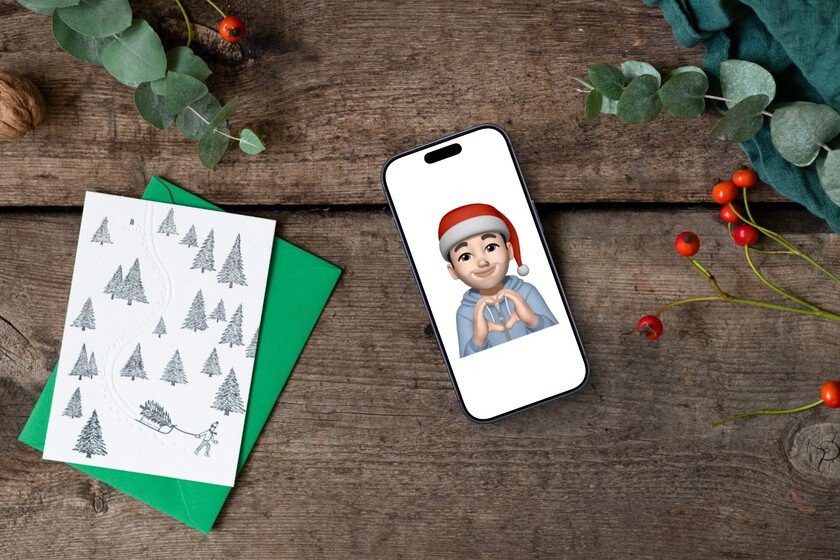
Darle un toque navideño a nuestra foto de perfil de WhatsApp es tan sencillo como personalizar un Memoji de iOS. Desde hace años, estos pegatinas Los personalizados de Apple pueden verse en diferentes posturas y con complementos como un gorro de Navidad. Eso sí, el proceso es ahora un poco rocambolesco, así que te contaré cómo puedes hacerlo.
Primer paso: darle el toque navideño al Memoji
La idea es simple: tener un Memoji que se parezca a nosotros, agregarle un gorro de Navidad, elegir la postura en la que queremos que salga y usarlo como foto de WhatsApp. Pero la cosa cambia un poco dependiendo de si tienes ya un Memoji creado o no.
Si ya tienes un Memoji
- Abre Mensajes en el iPhone y abre un chat contigo mismo.
- Pulsa el cuadro de texto para que se abra el teclado y pulsa el icono de emojis.
- Ve a la pestaña de Memojis (abajo a la derecha) y selecciona el Memoji en cuestión que quieres editar.
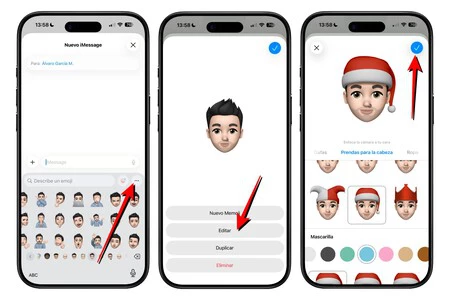
- Pulse en el icono de tres puntos de la esquina superior derecha del teclado.
- Elige la opción Editar.
- Ve a la pestaña Prendas para la cabeza y elige el gorro de Papá Noel.
- Asegúrese de que el color primario sea el rojo y el secundario sea blanco.
- Pulsa en el botón azul de la esquina superior derecha para guardar los cambios.
Si no tienes un Memoji
- Abre Mensajes en el iPhone y abre un chat contigo mismo.
- Pulsa el cuadro de texto para que se abra el teclado y pulsa el icono de emojis.
- Ve a la pestaña de Memojis (abajo a la derecha).
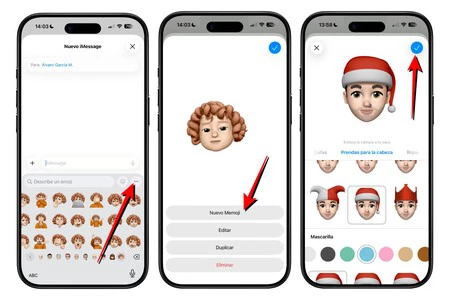
- Pulse en el icono de tres puntos de la esquina superior derecha del teclado.
- Elige la opción Nuevo Memoji.
- Personaliza al máximo tu Memoji para que se parezca a ti (tono de piel, peinado, nariz, etc.).
- En el apartado Prendas para la cabezaelige el gorro de Papá Noel.
- Asegúrese de que el color primario sea el rojo y el secundario sea blanco.
- Pulsa en el botón azul de la esquina superior derecha para guardar los cambios.
Para convertir el Memoji en una foto
Este paso ha cambiado respecto a lo sencillo que era hace años, cuando guardar un Memoji como foto era cuestión de un par de toques. Sigue siendo algo sencillo, aunque con estos pasos adicionales:
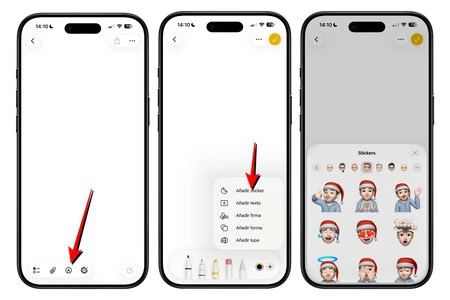
- Abre una nueva nota en la aplicación Notas (valga la redundancia).
- Pulsa en el icono de marcación (el que tiene forma de rotulador).
- Pulsa en el icono + de la esquina inferior derecha y selecciona Añadir pegatina.
- Ve a la pestaña de los Memoji y elige el tuyo en la postura que quieres que salga como foto.
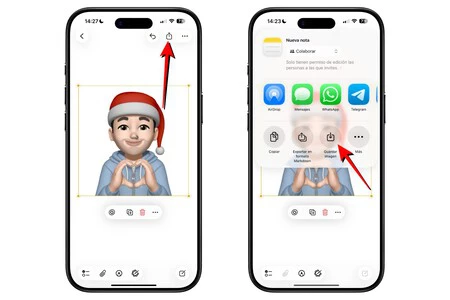
- Extiende el tamaño del Memoji en la nota y colócalo lo más grande y centrado posible.
- Pulsa en el botón de compartir (el cuadrado con una flecha de la esquina superior derecha) y selecciona guardar imagen.
Una vez hecho esto, ya tendrás el Memoji en la aplicación Fotos, por lo que podrás configurarlo como foto de perfil en WhatsApp o en cualquier otra aplicación.
En Applesfera | Cómo escribir el símbolo de Apple o la manzana mordida en tu Mac, iPhone y iPad
En Applesfera | ¿Cuántos años de actualizaciones le quedan a mi iPhone? Así podemos saberlo
[ad_2]