[ad_1]
El denominado modo ninja de WhatsApp para iPhone consiste en un conjunto de herramientas de configuración diseñadas para elevar significativamente los niveles de privacidad en el dispositivo. Estas funciones buscan impedir que personas no autorizadas logren visualizar sus conversaciones privadas de manera sencilla. Entre las novedades más destacables se encuentra la activación de los chats restringidosuna utilidad que también está presente en el ecosistema Android.
Esta herramienta específica de WhatsApp brinda la posibilidad de eliminar una charla tanto de la interfaz principal como de la sección de archivados. Según la funcionalidad del sistema, «la única forma de acceder a estos chats es ingresando una clave específica en el buscador de la aplicación».
Implementar esta alternativa resulta sumamente beneficioso para quienes necesitan proteger diálogos confidencialesresguardar comunicaciones de carácter laboral o simplemente evitar que terceros que manipulen el dispositivo puedan ver datos de índole personal.
Complementariamente, los propietarios de teléfonos Apple pueden configurar la proteccion con biometria y ejecutar acciones para que la aplicación desaparezca de la vista general en el teléfono inteligente.
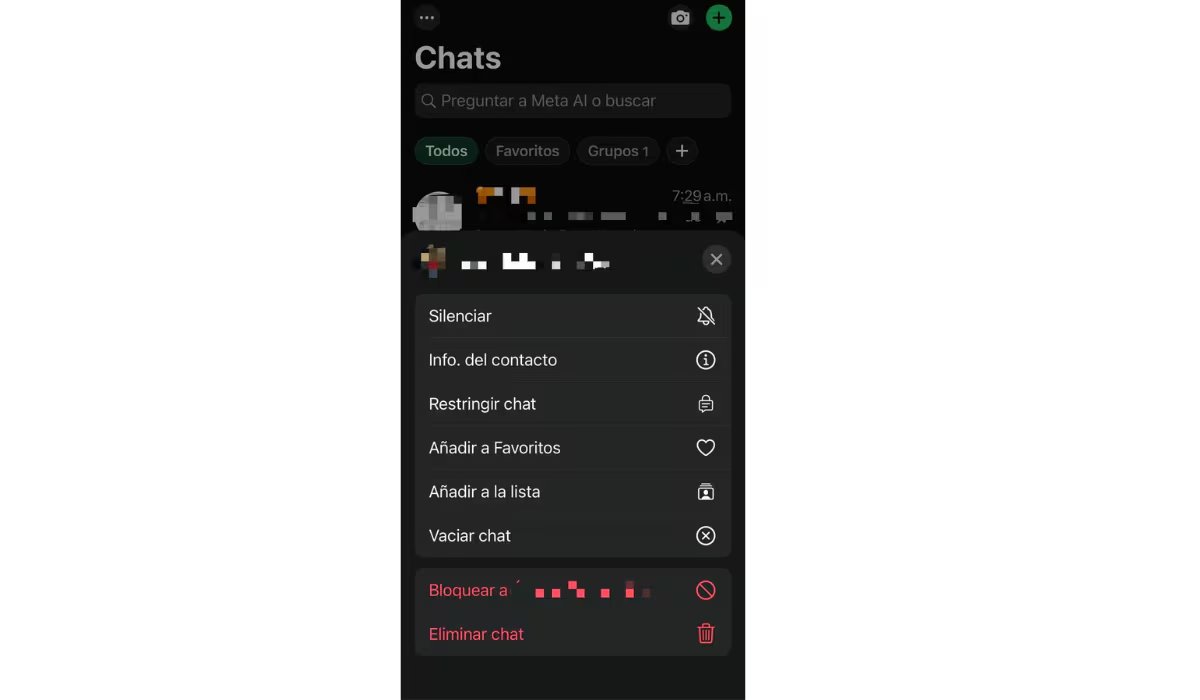
Cómo habilitar los chats restringidos en iPhone
Para poner en marcha la restricción de conversaciones en el sistema iOS, se debe seguir este procedimiento detallado:
- Deslice el dedo hacia el costado izquierdo o mantenga presionado sobre el chat que desea proteger o liberar de la restricción.
- Seleccione el símbolo de los tres puntos y elige la opción Restringir chat o, en su defecto, Dejar de restringir el chat.
Es importante mencionar que, al realizar este ajuste, el contacto o grupo no recibirá ninguna notificación al respecto. Asimismo, estas conversaciones se bloquearán de forma automática una vez que el usuario bloquea la pantalla de su terminal.
Si deseas establecer una clave o código secreto para visualizar estos chats, el paso a paso es el siguiente:
- Diríjase al menú de Ajustes de WhatsApp y entre a la sección de Privacidad.
- Presione en Chats restringidosluego en Ajustes y finalmente en codigo secreto.
- Defina su clave personalizada y presione Siguiente.
- Confirme el código ingresándolo nuevamente para evitar errores.
- Finalice tocando en DE ACUERDO.
En el caso de querer visualizar estas carpetas protegidas en un iPadserá necesario que el código secreto haya sido generado previamente desde el dispositivo móvil principal.

Configuración del bloqueo de seguridad en la aplicación
El método para instalar el bloqueo de seguridad avanzado en la versión de WhatsApp para iPhone requiere ejecutar las siguientes acciones:
- Inicie WhatsApp y entre a la pestaña de Ajustes dentro de la plataforma.
- Acceda al apartado de Privacidad y posteriormente un Bloqueo de aplicación.
- Habilite el interruptor de Solicitar Face ID/Touch ID.
- Defina el intervalo de tiempo tras el cual se solicitará la biometría (se recomienda la opción inmediatamente para una protección total).
Como medida adicional de seguridad, puedes utilizar el bloqueo de aplicación para WhatsApp en tu teléfono.
Una vez configurado, el sistema requerirá su huella digital o el escaneo facial para otorgar acceso. No obstante, a pesar de que el software esté bajo llave, el usuario podrá seguir recibiendo y respondiendo llamadas entrantes sin inconvenientes.
Cabe recordar que para emplear esta tecnología, primero debe haber registrado sus rasgos biométricos, ya sea Face ID o Touch IDdentro de los ajustes generales de su equipo iPhone.
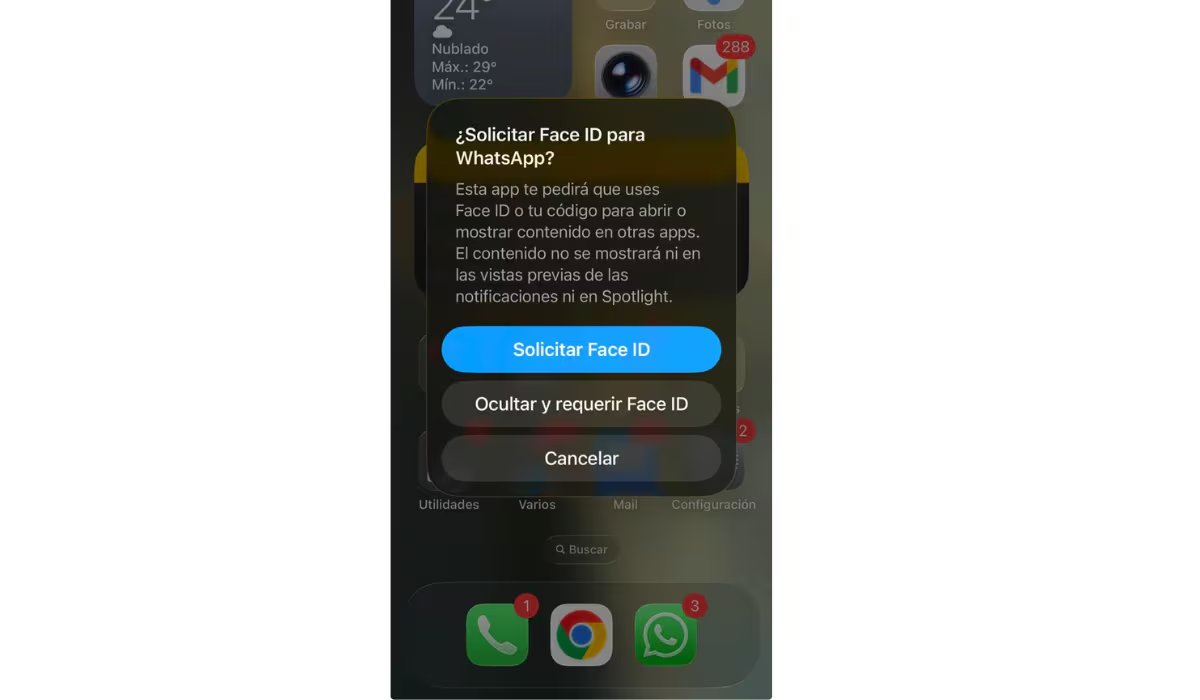
Instrucciones para esconder el ícono de WhatsApp
Si el objetivo es que el acceso directo de la aplicación no aparece visible en la pantalla de inicio, realice lo siguiente:
- Localice el ícono de WhatsApp en su pantalla principal.
- Mantenga el dedo presionado sobre el logotipo de la aplicación.
- Elija la opción Solicitar Face ID/Touch ID.
- Marque la alternativa específica de Ocultar y requiere Face ID/Touch ID.
- Realice la validación mediante su rostro o huella dactilar para verificar su identidad.
- Confirme el proceso pulsando en Aplicación oculta.
Lograr que el ícono de la plataforma sea invisible representa una capa extra de protección, impidiendo que personas ajenas detecten con facilidad que la herramienta de mensajería está instalada en el dispositivo móvil.

Utilidad y beneficios del modo ninja
La implementación de estas configuraciones avanzadas, conocidas popularmente como modo ninja, sirve para robustecer la privacidad del contenido digital. Es una solución ideal para quienes comparten su dispositivo con familiares y desean mantener sus charlas personales a salvo de miradas curiosas.
En el ámbito profesional, resulta una herramienta sumamente práctica para blindar intercambios de información confidencial con socios, colegas o clientes.
Además, ayuda a quienes manejan información médica o financiera sensible, evitando que terceros accedan a esos datos si toman el dispositivo.
De este modo, el propietario garantiza que solo él tiene la facultad de revisar ciertos mensajes, manteniendo el control absoluto de su información privada incluso si otra persona tiene básicamente el teléfono inteligente en sus manos.
Fuente: Fuente
[ad_2]