[ad_1]
A veces da la impresión de que Safari no va tan fluido como debería. En Instagram o Música, todo se desliza suave como la seda, pero en cuanto abres Safari para leer una noticia, algo pasa. El scroll se siente ligeramente más bruscomenos natural. Y no es cosa tuya: Safari está limitado a 60 Hz por defecto, aunque tu iPhone tiene una pantalla ProMotion de 120 Hz.
Es como conducir un coche deportivo con el freno de mano echado. La tecnología está ahí, pero Apple decidió ponerle un límite. La buena noticia es que puedes quitarlo con un ajuste que está bastante escondido, pero que no requiere conocimientos técnicos.
Tu iPhone con ProMotion puede mostrar hasta 120 fotografías por segundo. Eso significa que la pantalla se refresca el doble de rápido respecto a los 60 Hz tradicionales. El problema es que Safari renderiza las páginas web a 60 fps de serie, mientras que el resto del sistema aprovecha los 120 Hz completos. Por eso Chrome o Firefox se sienten más rápidos en el mismo dispositivo. No es que sean mejores navegadores técnicamente, es que están usando toda la potencia de la pantalla. La diferencia se nota más cuando lees artículos largos. o pasas rápido por una web con mucho texto.
Eso sí, para ver esta diferencia necesitas una pantalla con 120 Hz, si no, ni siquiera verás el ajuste disponible. Los modelos con ProMotion en iPhone son:
Cómo activar los 120 Hz en Safari para iPhone y iPad
El ajuste está enterrado en el fondo de los ajustes de Safari, un menú pensado para desarrolladores, pero al que cualquiera puede acceder sin complicaciones.
- abre Ajustes
- Baja hasta Apps y toca Safari
- Ve hasta el final y entra en Avanzado
- Toca Conmutación de funciones
- Busca la opción Prefiere actualizaciones de renderizado de páginas cercanas a 60 fps. Está ordenado por orden alfabético.
- Desactívala (el interruptor debe quedar en gris)
- Cierra Safari por completo y vuelve a abrirlo
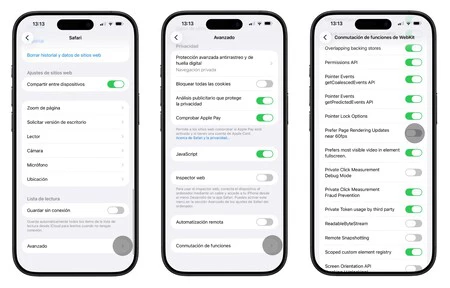
Listo. Safari ahora renderiza a 120 Hz en tu iPhone y en cualquier iPad Pro con pantalla ProMotion.
Cómo activar los 120 Hz en Safari para Mac
En Mac el proceso es un poco más largo porque primero tienes que activar el menú de desarrollador, pero tampoco tiene mucho más misterio.
- Abre Safari y tienes un Safari > Ajustes en la barra de menú
- Entra en la pestaña Avanzado
- marca la casilla Mostrar funciones para desarrolladores web (está al final)
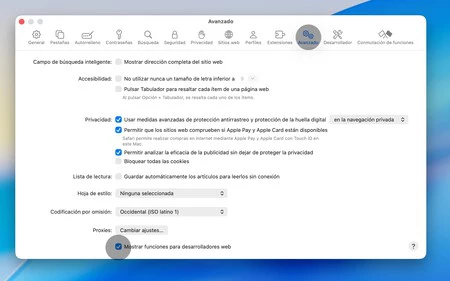
- Aparecerá una nueva pestaña llamada Conmutación de funciones en la barra superior
- Ingrese en Conmutación de funciones y use el buscador para escribir 60fps
- Desmarca Prefiere actualizaciones de renderizado de páginas cercanas a 60 fps
- Cierra Safari completamente y vuelve a abrirlo
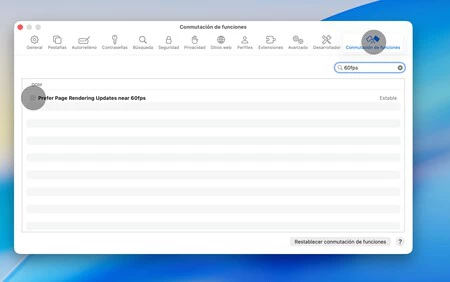
Esto funciona en cualquier MacBook Pro de 14 o 16 pulgadas desde 2021 en adelante. Si tiene monitores externos conectados que soporten 120 Hz, también deberían beneficiarse del cambio.
¿Vale la pena el cambio? Depende de lo sensible que sea al movimiento en pantalla. Si ya notabas que Safari iba “raro” en comparación con otras aplicaciones, el cambio es bastante obvio. Si nunca te ha molestado, puede que no veas gran cosa. Eso sí, tener en cuenta que forzar 120 Hz todo el tiempo puede afectar ligeramente a la batería si pasas mucho tiempo navegando.
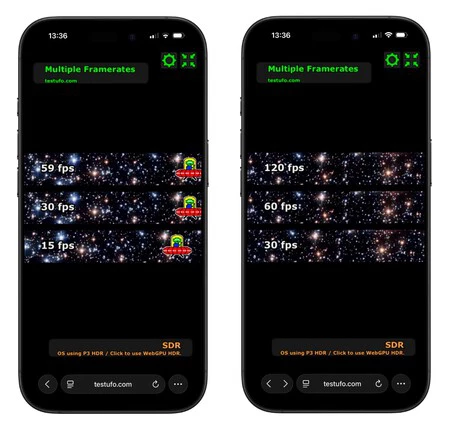
Para comprobar la diferencia puedes visitar la web de testufo.com antes y después de hacer el ajuste. Ahí se ve perfectamente cómo cambia la fluidez del scroll.
Apple no ha dado explicaciones oficiales sobre por qué Safari viene de serie limitada. probablemente mar una decisión para conservar la batería por defectoaunque resulta extraño que el resto del sistema sí utilice los 120 Hz sin problemas. En cualquier caso, ahora ya sabes cómo quitarle el freno de mano.
En Applesfera | Nuevo iOS 27 – todo lo que creemos saber sobre el futuro sistema operativo para el iPhone
En Applesfera | Nuevos iPhone 18 – Todo lo que creemos saber sobre ellos
[ad_2]