
[ad_1]
Apple Watch tiene ya once generaciones y está repleto de funciones útiles que son fáciles de pasar por alto a primera vista. Para ayudarlo a aprovechar al máximo su nuevo dispositivo, hemos reunido 15 consejos prácticos que quizás aún no haya descubierto, incluidos algunos que los usuarios veteranos suelen pasar por alto.
Rebotar entre dos aplicaciones
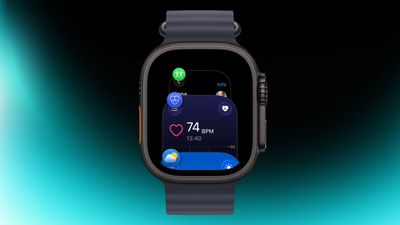
En su Apple Watch, presione dos veces Digital Crown para ver una lista de todas las aplicaciones actualmente abiertas y gírela para desplazarse por ellas. Desde esta vista, puede volver a la última aplicación que estaba usando. Simplemente toque la pantalla de una aplicación para cambiar a ella, o deslice su tarjeta hacia la izquierda y toque el botón X rojo para salir.
Cambiar vistas de aplicaciones
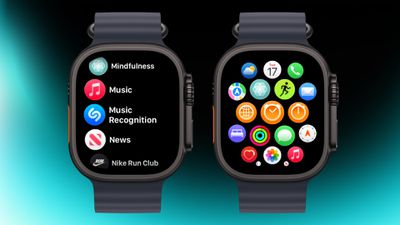
Si la cuadrícula de la aplicación se siente desordenada, cambie a Vista de lista. Abra la aplicación Watch en iPhone, toque Vista de aplicación y elija Vista de lista. A partir de ese momento, al presionar Digital Crown se mostrarán sus aplicaciones en una lista simple y desplazable.
Reorganizar aplicaciones
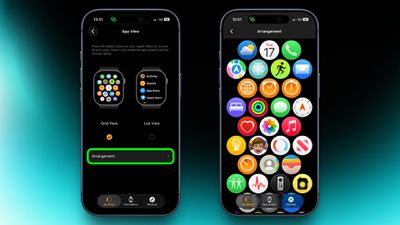
Puedes reorganizar tus aplicaciones para que las que más utilizas estén más a mano. Simplemente presione y mantenga presionada cualquier aplicación en la vista de cuadrícula, luego arrástrela a donde desee. Alternativamente, abra la aplicación Watch en su iPhone, vaya a Vista de aplicaciones ➝ Disposición y mueva las cosas allí.
Haga ping a su iPhone
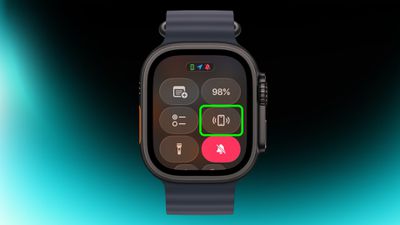
Si extravió su iPhone pero está seguro de que está cerca, abra el Centro de control presionando el botón lateral y luego toque el ícono del teléfono para que haga ping. Mantenga presionado ese ícono y el flash de la cámara del iPhone también parpadeará, lo que puede ayudar si está oculto debajo de algo.
Saltar la cuenta regresiva
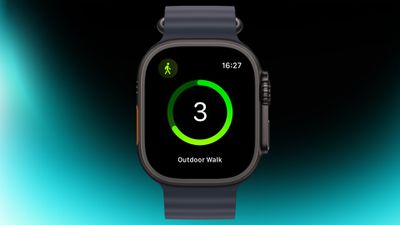
Si está ansioso por comenzar un entrenamiento, puede omitir la cuenta regresiva de tres segundos antes de que comience. Simplemente toque la pantalla cuando comience la cuenta atrás y su entrenamiento comenzará inmediatamente. Si hace esto con regularidad, considere activar Precision Start en Configuración ➝ Entrenamiento.
Personalizar la fuerza de la vibración
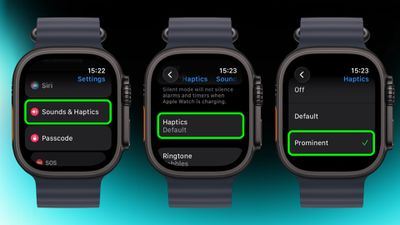
Si sigues perdiendo notificaciones, ve a Configuración ➝ Sonidos y sensaciones táctiles ➝ y cambia de Predeterminado a Destacado. Esto agrega un patrón de toque adicional antes de las alertas para que sean más difíciles de ignorar.
Realizar sincronización de precisión
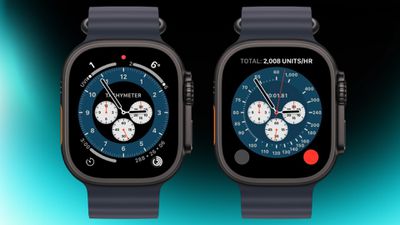
La esfera del reloj Chronograph Pro se transforma en un cronógrafo real. Toque el borde exterior que rodea el dial principal de 12 horas en esta esfera de reloj para registrar el tiempo en escalas de 60, 30, 6 o 3 segundos. Alternativamente, seleccione la escala de tiempo del taquímetro para medir la velocidad en función del viaje en el tiempo sobre una distancia fija.
Saltar a la cima
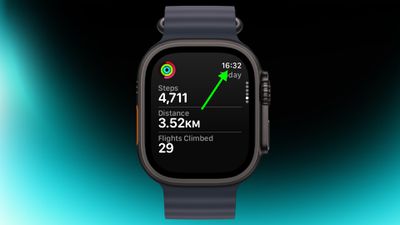
Si se ha desplazado hacia abajo en una aplicación y desea volver a la parte superior, simplemente toque la hora en la esquina superior de la pantalla. Funciona en la mayoría de las aplicaciones y ahorra mucho desplazamiento.
Eliminar aplicaciones
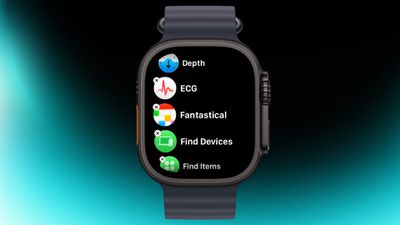
Borrar aplicaciones que no usas en tu Apple Watch es fácil. En la vista de lista o cuadrícula, mantenga presionada la pantalla hasta que las aplicaciones se muevan, luego toque la pequeña x en la esquina del ícono de la aplicación para eliminarla. Esto funciona para la mayoría de las aplicaciones del sistema y todas las aplicaciones de terceros.
Personalizar el Centro de control
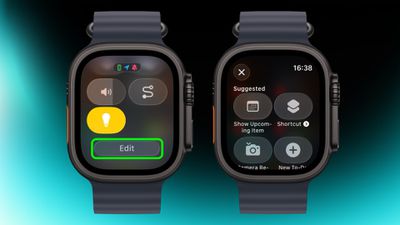
De forma predeterminada, el Centro de control (al que se accede mediante el botón lateral) le brinda acceso rápido a cosas como Wi-Fi, batería y No molestar. Pero vale la pena ver qué más puedes agregarle y a lo que te gustaría acceder rápidamente. Toque el botón Editar en la parte inferior, luego toque el ícono + en la esquina superior izquierda de la pantalla. Las opciones del sistema, como Nueva nota y Luces, son particularmente útiles y es posible que también veas algunas opciones de terceros en la lista, según las aplicaciones instaladas.
Habla el tiempo en voz alta
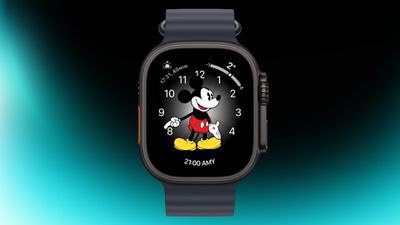
Si estás usando la esfera del reloj de Mickey o Minnie, toca el personaje y dirá la hora en voz alta. Solo asegúrate de que tu sonido esté activado. De hecho, también puedes hacer que Siri lea la hora en cualquier esfera del reloj tocando y manteniendo presionada la pantalla con dos dedos. Sin embargo, nuevamente es necesario habilitar el sonido.
Personalizar respuestas inteligentes
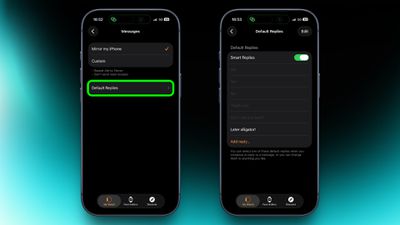
Las Respuestas inteligentes son útiles cuando deseas responder con solo unas pocas palabras. En la aplicación Watch del iPhone, vaya a Mensajes y toque Respuestas predeterminadas para personalizar lo que aparece. Luego, cuando llegue un mensaje, simplemente deslícese hacia abajo para elegir una de sus respuestas preestablecidas.
Pausar anillos de actividad
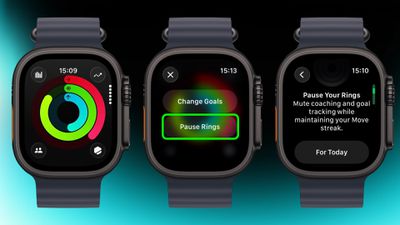
¿Te sientes mal pero esperas mantener intacta tu racha? En la aplicación Actividad, selecciona tus anillos para acceder a la opción de suspenderlos por un día o establece una pausa que dure hasta una fecha elegida con hasta 90 días de anticipación.
Crear una nota
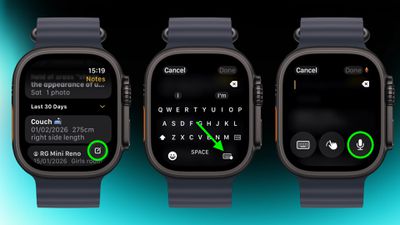
En la nueva aplicación Notas en watchOS 26, no puedes modificar las notas existentes en Apple Watch, pero puedes crear una nueva tocando el control de redacción en la esquina inferior derecha y diciendo tu texto. Debido a que Notes se sincroniza a través de iCloud, puedes refinar o reorganizar todo más adelante en un dispositivo con un teclado físico o en pantalla.
Silenciar y descartar alertas
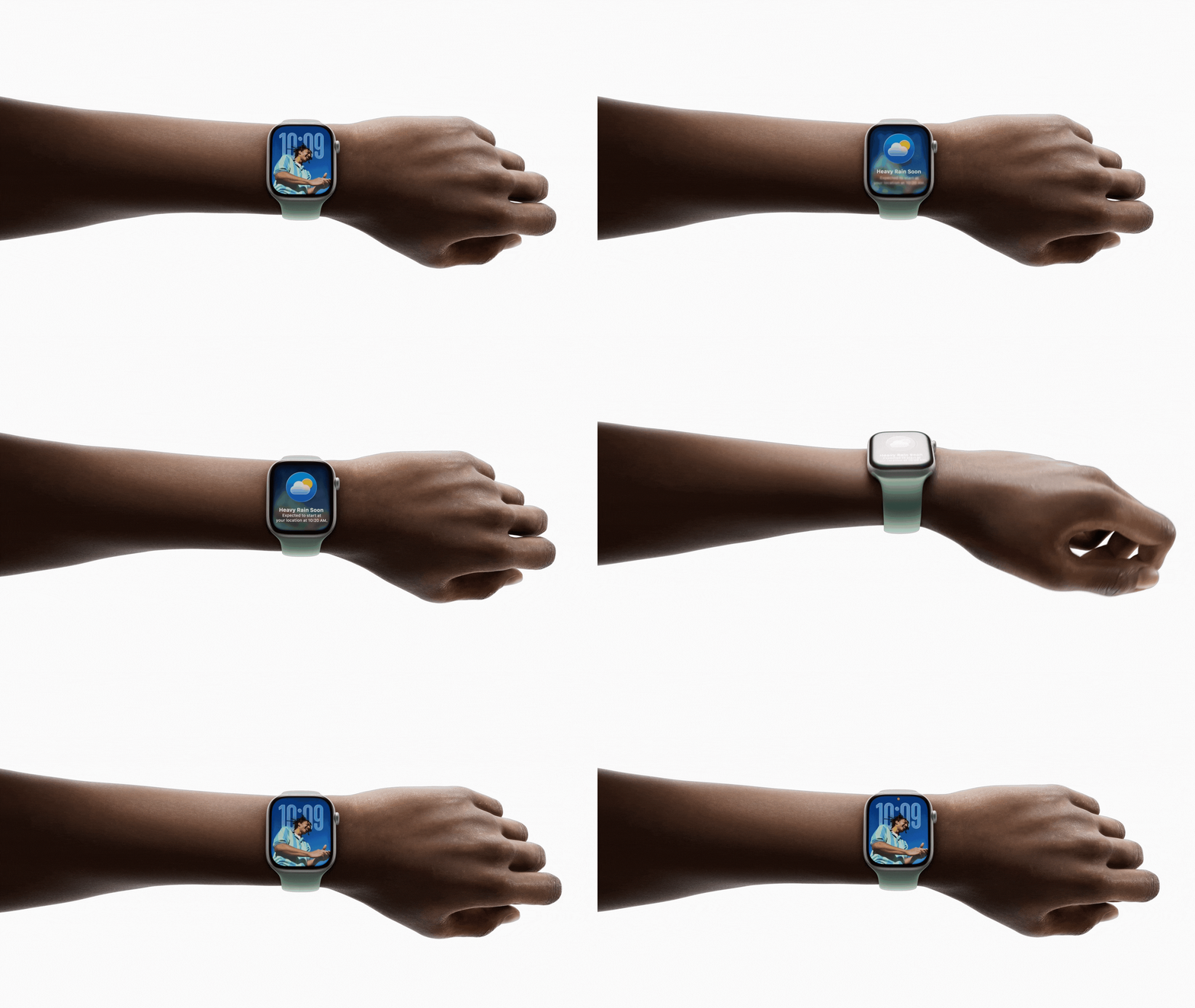
Con un movimiento rápido de muñeca, puede borrar la pantalla actual y volver a la esfera del reloj. Se puede utilizar el mismo gesto para silenciar llamadas, detener cronómetros y descartar notificaciones. La función, que está activada de forma predeterminada, es compatible con Apple Watch SE (tercera generación), Series 9, Ultra 2 y posteriores.
[ad_2]