[ad_1]
Estas funciones no solo optimizan la experiencia diaria con el iPhone, sino que también brindan una gran comodidad en el trabajo y la comunicación. A continuación, se presentan cinco funciones ocultas del iPhone que se consideran extremadamente útiles, pero que no todas conocen.
 |
| Hay muchas funciones ocultas en el iPhone que son extremadamente útiles y quizás no las conozcas. |
Eliminar el ruido durante las llamadas del iPhone: una pequeña función con un gran impacto.
Desde 2023, Apple ha incorporado discretamente el Aislamiento de Voz a los iPhone para mejorar la calidad de las llamadas, pero la mayoría de los usuarios nunca lo han activado. Esta función permite al dispositivo filtrar activamente el ruido ambiental, como el tráfico, los ladridos de perros o los ruidos de las obras, mientras se centra en capturar y transmitir la voz del usuario.
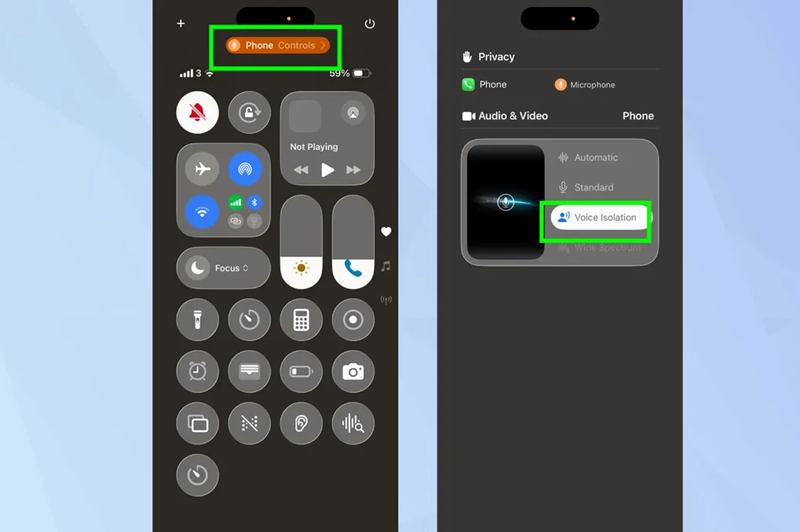 |
| Eliminar el ruido durante las llamadas del iPhone: una pequeña función con un gran impacto. |
Activar el Aislamiento de Voz también es muy sencillo. Los usuarios solo tienen que realizar o recibir llamadas como siempre. Mientras la llamada está en curso, abre el Centro de Control, pulsa Controles de Llamada y selecciona Aislamiento de Voz. Cuando aparezca la marca de verificación, el sistema habrá comenzado a filtrar el ruido de fondo en tiempo real.
Además de Aislamiento de Voz, el iPhone ofrece varios otros modos de audio para adaptarse a diferentes situaciones, como: Estándar: el modo predeterminado, sin filtrado de ruido; Espectro Amplio: permite capturar más sonido ambiental, adecuado para llamadas grupales de FaceTime donde todos necesitan escuchar claramente su entorno.
Cabe resaltar que el modo Automático cambiará automáticamente entre los ajustes de sonido según el uso. En la mayoría de los casos, el sistema priorizará el Aislamiento de Voz durante las llamadas normales y volverá al Modo Estándar cuando el usuario active el altavoz, lo que proporciona una experiencia flexible sin intervención manual.
Atenuar la pantalla incluso por debajo del nivel mínimo de brillo hace que sea más agradable para la vista durante la noche.
Navegar por el teléfono de noche puede ser una verdadera suplicio para muchos usuarios, ya que incluso el brillo más bajo es demasiado intenso y causa fatiga visual. Poca gente sabe que el iPhone de Apple cuenta con una función de accesibilidad oculta llamada Reducir punto blanco, que permite atenuar la pantalla aún más que la configuración predeterminada.
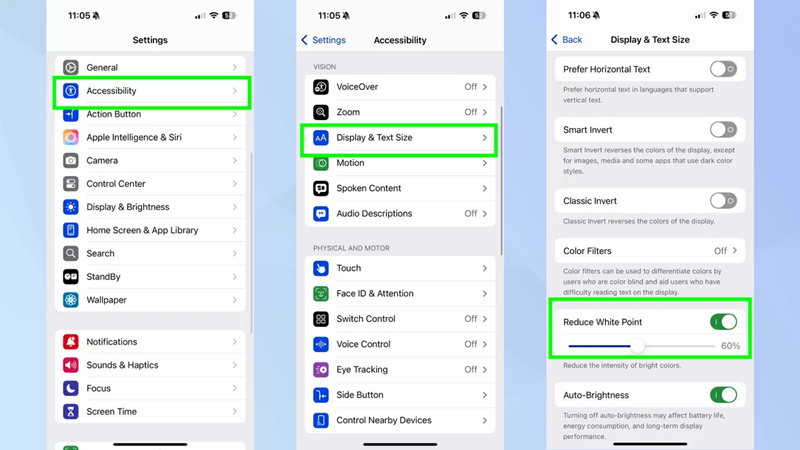 |
| Atenuar la pantalla incluso por debajo del nivel mínimo de brillo hace que sea más agradable para la vista durante la noche. |
Para activar esta función, vaya a Ajustes, seleccione Accesibilidad y luego acceda a Pantalla y tamaño del texto. Allí, desplácese hasta Reducir punto blanco y actívela. El control deslizante permite ajustar el nivel de atenuación según sea necesario. Al activarla, el iPhone reducirá la intensidad del blanco y los colores brillantes, haciendo que la pantalla sea más suave, oscura y cómoda para la vista en entornos con poca luz.
Para mayor comodidad, los usuarios también pueden agregar la función Reducir punto blanco al Centro de control. Simplemente vaya a Ajustes > Centro de control y presione el signo “+” junto a esta función. Desde ahí, para atenuar aún más la pantalla, basta con deslizar y pulsar, lo que resulta especialmente útil para quienes usan el iPhone con frecuencia por la noche.
Edite texto con mayor precisión en iPhone con el “truco de la barra espaciadora”.
Colocar el cursor correctamente al editar texto en la pantalla táctil de un iPhone puede ser a veces frustrante, ya que el gesto de tocar y arrastrar suele ser impreciso. Mucha gente está acostumbrada a mantener pulsada la pantalla para activar la lupa, pero Apple ha integrado un método más rápido y eficiente.
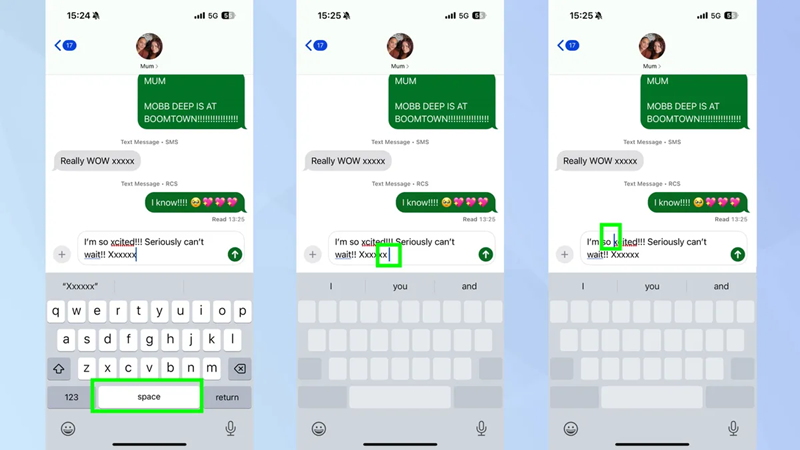 |
| Edite el texto con mayor precisión en su iPhone con el “truco de la barra espaciadora”. |
En concreto, los usuarios simplemente deben mantener presionada la barra espaciadora en el teclado virtual. Inmediatamente, todo el teclado cambiará al modo trackpad. Mientras mantiene presionada la barra espaciadora, pueden deslizar el dedo en cualquier dirección para mover el cursor con fluidez y precisión dentro del texto.
Este “truco de la barra espaciadora” proporciona un control del cursor mucho mejor que el método habitual de tocar y arrastrar, especialmente útil al editar textos largos o corregir errores menores que requieren alta precisión. A pesar de llevar tiempo disponible, sigue siendo una de las funciones más olvidadas del iPhone.
Convierte tu iPhone en un generador de ruido blanco.
Pocas personas saben que el iPhone de Apple tiene una función de Sonidos de Fondo incorporados, que permite reproducir ruido blanco, lluvia u olas del mar para ayudarle a relajarse, conciliar el sueño o mejorar la concentración.
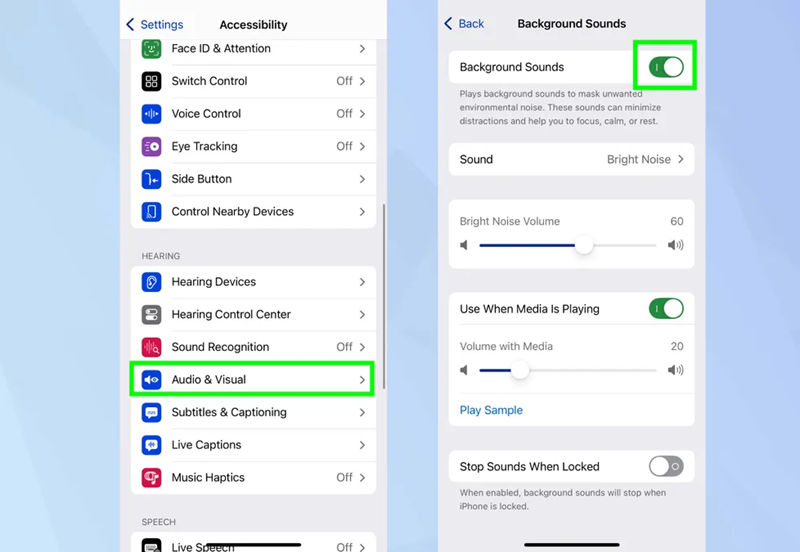 |
| Convierte tu iPhone en un generador de ruido blanco. |
Los usuarios simplemente deben ir a Ajustes > Accesibilidad > Audio y vídeo > Sonidos de fondo para activar y seleccionar el sonido adecuado. Esta función también se puede añadir al Centro de control para acceder rápidamente cuando sea necesario, lo que resulta especialmente útil al trabajar o descansar en entornos ruidosos.
Programar el envío automático de mensajes en iPhone
Enviar un mensaje inmediatamente no siempre es la mejor opción. Poca gente sabe que el iPhone de Apple permite programar mensajes directamente desde la aplicación Mensajes, lo que te da más control sobre cuándo comunicarte.
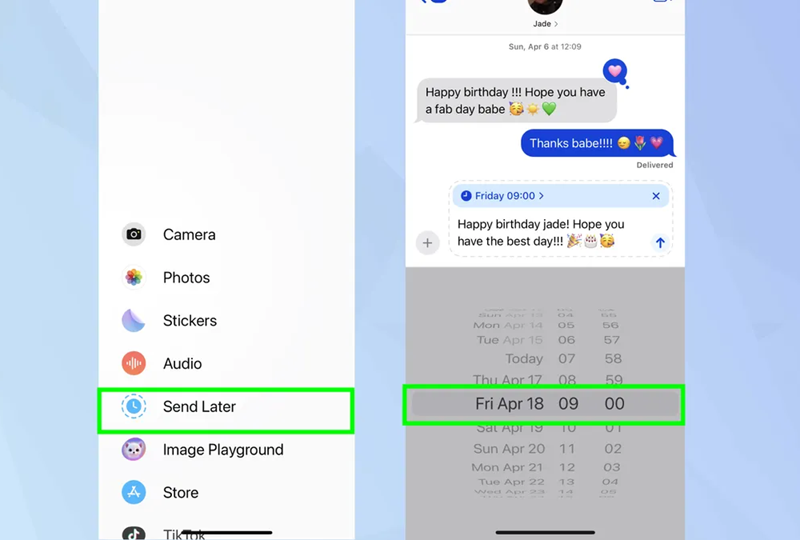 |
| Programe mensajes automáticos para que se envíen en su iPhone. |
Después de redactar el mensaje, toque el icono “+” junto al cuadro de texto, seleccione “Enviar más tarde” y configure la fecha y hora deseadas. Su iPhone enviará el mensaje automáticamente a la hora seleccionada, eliminando la necesidad de recordatorios o ajustes manuales. También puedes editar o cancelar el mensaje antes de enviarlo.
Aunque no se promocionan demasiado, estas pequeñas funciones contribuyen a una experiencia más inteligente y refinada cada día. A veces, mejorar tu experiencia no requiere un nuevo iPhone; Simplemente significa explorar todo lo que tu dispositivo actual ya ofrece.
Fuente:
[ad_2]