[ad_1]
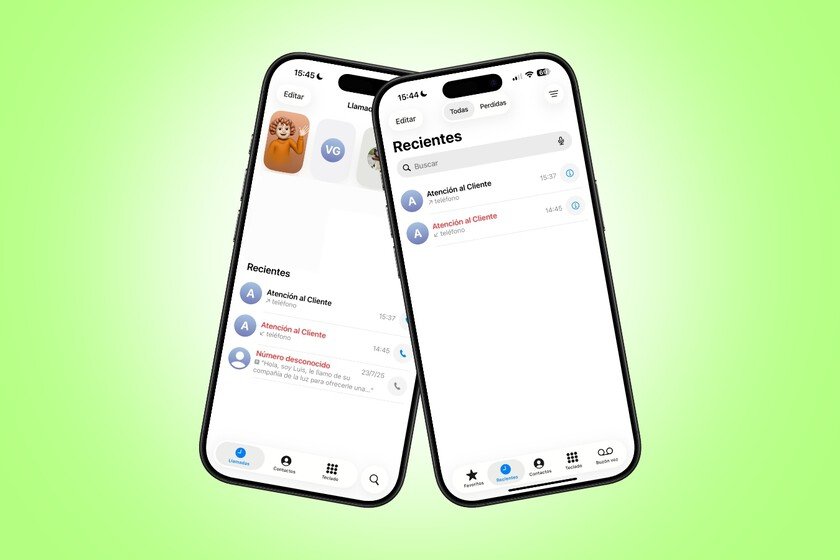
Si estás sufriendo con la app Teléfono desde que actualizaste tu iPhone a iOS 26 porque echas de menos la interfaz que teníamos hasta iOS 18no te preocupes porque hay una forma de regresar atrás. Es cierto que esta nueva aplicación simplifica todo y lo hace más accesible, pero si al final estabas acostumbrado a la vieja…
Cómo cambiar la interfaz de la aplicación Teléfono
Aunque no se ve una vista simple, Apple no ha eliminado la antigua interfaz de la aplicación Teléfono. Es simplemente que ha quedado algo escondido en un ajuste que, siendo honestos, no solemos tocar a menudo. De ahí que sea normal que muchos aún no se hayan enterado de que se puede volver atrás.
Todo pasa por seguir estos pasos:
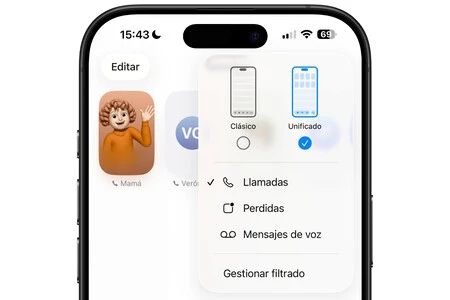
- Abre la aplicación Teléfono en tu iPhone.
- Ve a la pestaña llamadas.
- Pulsa en el icono de tres rayas de la esquina superior derecha.
- En la parte superior del menú desplegable, selecciona Clásico.
Esto devolverá a la app Teléfono a su interfaz clásica en la que el contenido se divide en cinco pestañas en lugar de tres. Y como ya te imaginarás, puedes cambiarla en cualquier momento y volver a la nueva (Unificado) si lo deseas.

las principales diferencias entre ambas interfaces está aquí:
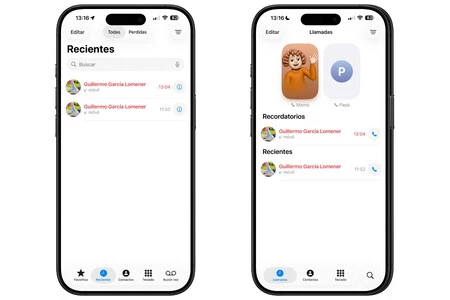
La anterior interfaz de Teléfono (izda.) y la nueva estrenada en iOS 26 (dcha.)
INTERFAZ CLÁSICA | INTERFAZ UNIFICADA | |
|---|---|---|
BUZÓN DE VOZ | ‼️En la pestaña buzon de voz | ‼️En la pestaña llamadas |
TECLADO NUMÉRICO | En la pestaña Teclado | En la pestaña Teclado |
HISTORIAL DE LLAMADAS | En la pestaña Recientes | En la pestaña llamadas |
CONTACTOS | En la pestaña Contactos | En la pestaña Contactos |
CONTACTOS FAVORITOS | ‼️En la pestaña favoritos | ‼️En la pestaña llamadas |
*‼️: señaladas así las secciones que están en diferentes pestañas dependiendo de la interfaz
Realmente no hay grandes cambios, ya que con ambas se tienen idénticas funciones. En la nueva se simplifica todo para poder acceder de forma más rápida al buzón de voz oa los favoritos desde la pestaña de llamadas.
Otras novedades de la app Teléfono con iOS 26
Además de la interfaz, hay otras cuatro nuevas funciones que estrenó iOS 26 en relación a la app Teléfono y que están disponibles en cualquiera de las dos vistas de la aplicación.
Recordatorios de llamadas
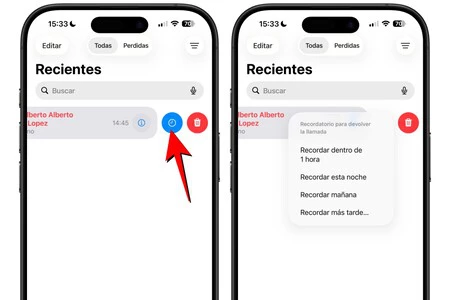
Una novedad sutil, pero interesante. cuando no puedes atender una llamada y no quieres olvidar llamar después. Deslizando hacia la derecha la llamada, podrás elegir la opción de establecer un recordatorio para que te avise después de una hora, esa misma noche, al día siguiente o de forma personalizada eligiendo fecha y hora exacta.
Si esto lo sumamos los recordatorios con alarmas estrenados recientemente, ya no hay excusa para olvidar devolver una llamada.
Filtro de llamadas
El conocido como “filtro anti spam” del iPhone está dentro de Ajustes > Aplicaciones > Teléfono > Solicitar motivo de la llamada. Actúa como una especie de asistente ante llamadas de números que no tengas guardados en la agenda para así evitar molestarte en el vano.
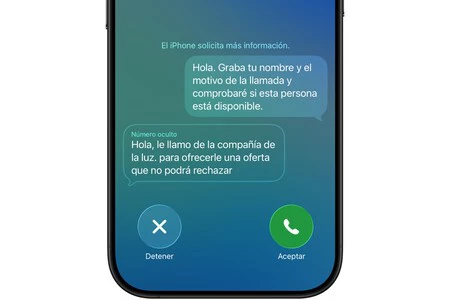
Cuando alguien te llama no te sonará el iPhone y esa otra persona escuchará una locución pidiendo que se identifique con nombre y motivo de la llamada. Entonces será cuando el móvil te avise y puedas ver una transcripción, pudiendo aceptar la llamada, dejar un mensaje tipo “después te llamo” o “no me interesa”, así como colgar directamente.
En la práctica sirve para reducir las llamadas no deseadas, ya sean comerciales o intentos de estafa. Sin embargo, hay que tener en cuenta que también puede jugar en nuestra contra y hacernos perder llamadas legítimas importantes por el simple hecho de que al otro lado del teléfono desconocen esta función y optan por colgar sin identificarse.
Avisos de llamada en espera
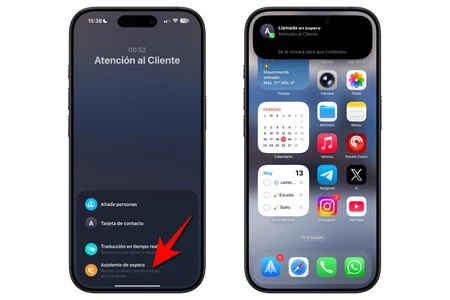
Situación típica: llamas a un servicio de atención al cliente y te tienen esperando con música un buen rato. Desde iOS 26, el sistema es capaz de identificar esto y proponerte dejar tú la llamada en espera, pudiendo atender otros asuntos y, en el momento en el que responde un humano avisarte para que atiendas. Si no te aparece directamente la opción, podrás activarla pulsando en más.

Traducción de llamadas
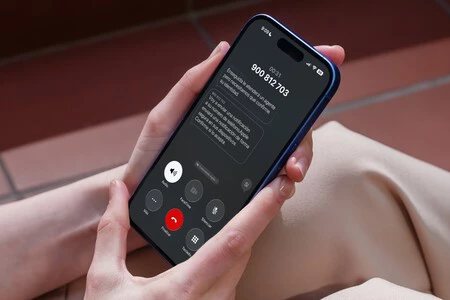
Durante una llamada, pulsando el botón mástendremos la posibilidad de traducir la llamada. Lo que veremos en ese momento es una transcripción en pantalla en tiempo real con lo que se está diciendo. Esta función, por cierto, también está disponible en la aplicación Mensajes.
En Applesfera | ¿Cuántos años de actualizaciones le quedan a mi iPhone? Así podemos saberlo
En Applesfera | “Error en la llamada” en el iPhone. ¿Por qué ocurre y cómo solucionarlo?
[ad_2]