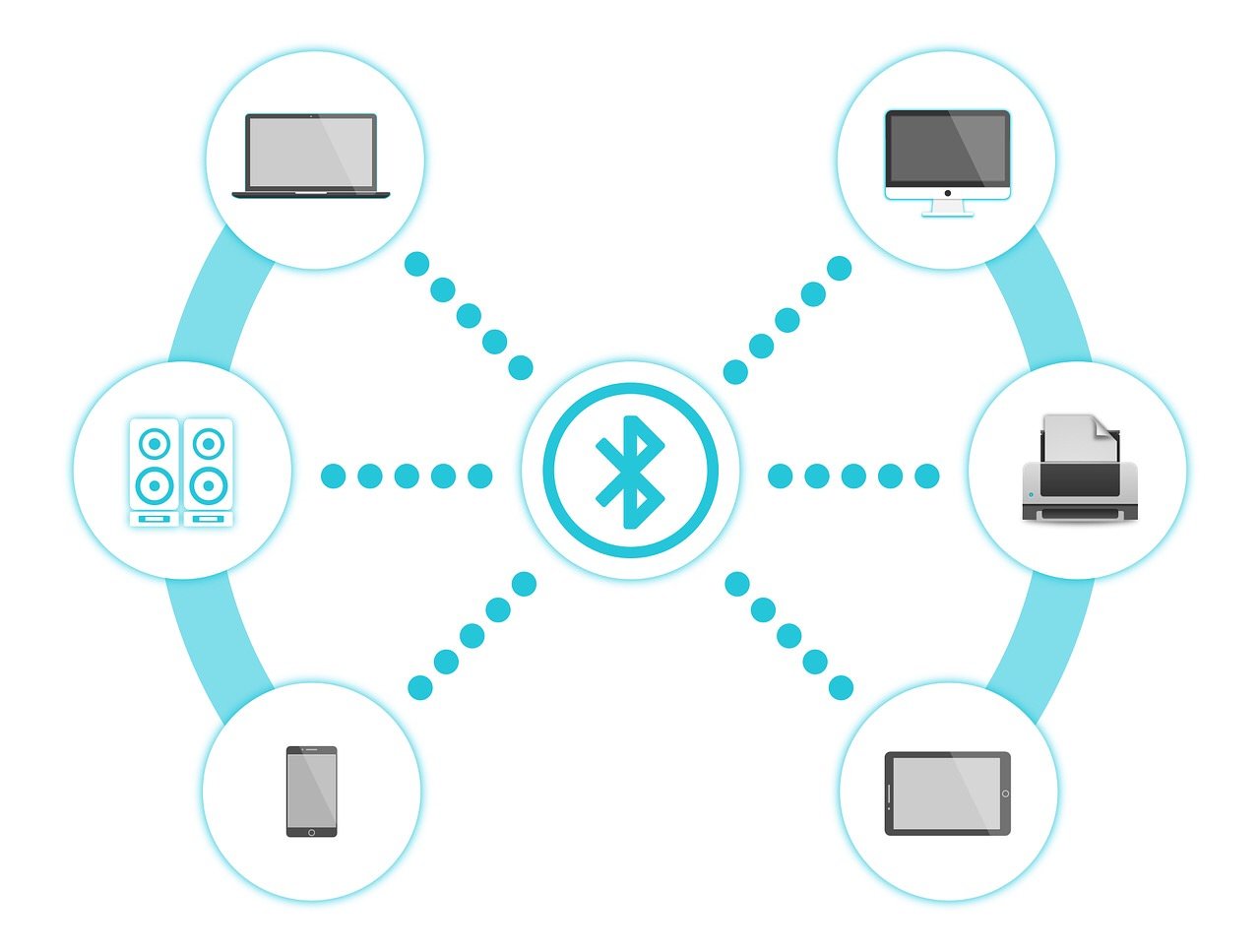
Si llevas años usando iPhone, esto te habrá pasado: abres Bluetooth y te encuentras una lista interminable de “Coche de…” “Altavoz de…” “Auriculares…” y algún dispositivo que ni recuerdas. Y claro, cuando quieres conectar algo de verdad (unos AirPods, un altavoz o los manos libres del coche), empiezan los líos: se conecta al que no toca, falla el emparejamiento o tarda una eternidad en aparecer.
es iOS 26Apple ha cambiado el aspecto del sistema (más moderno y con nuevos efectos), pero la lógica de Bluetooth sigue siendo la misma: el iPhone guarda una “memoria” de los dispositivos con los que se ha enlazado. Eso es útil… hasta que deja de serlo. Limpia esa lista de vez en cuando te ahorras problemas, conexiones fantasmas y confusiones, sobre todo si compartes coche, usas varios auriculares o has cambiado de accesorios.
En esta guía te explico, paso a paso y sin tecnicismos, cómo borrar (olvidar) un dispositivo Bluetooth en iOS 26, qué hacer si no te aparece el botón de información (la famosa “i”), cómo volver a enlazarlo si lo borraste por error y un par de trucos sencillos para que Bluetooth vuelva a funcionar como el primer día.
Cuándo conviene borrar un dispositivo Bluetooth
- Ya no usas ese accesorio (auriculares antiguos, altavoz vendido, coche que ya no es tuyo).
- Se conecta solo cuando no quieres (típico: el iPhone “salta” al coche del vecino o al altavoz del trabajo).
- No conecta biense corta el audio o aparece como “Conectado” pero no funciona.
- Vas a regalar o vender un accesorio y quieres dejarlo “limpio”.
Cómo borrar (olvidar) un dispositivo Bluetooth en iOS 26
Este es el método correcto en iOS 26. Es rápido y funciona en la gran mayoría de accesorios.
- abre Ajustes en tu iPhone.
- Entra en bluetooth.
- Busca el dispositivo que quieres eliminar en la lista (normalmente aparece en “Mis dispositivos”).
- Toca el botón de informacion junto al nombre (suele ser una i dentro de un círculo o un icono similar).
- pulsar Omitir dispositivo oh Olvidar este dispositivo.
- Confirma la acción.
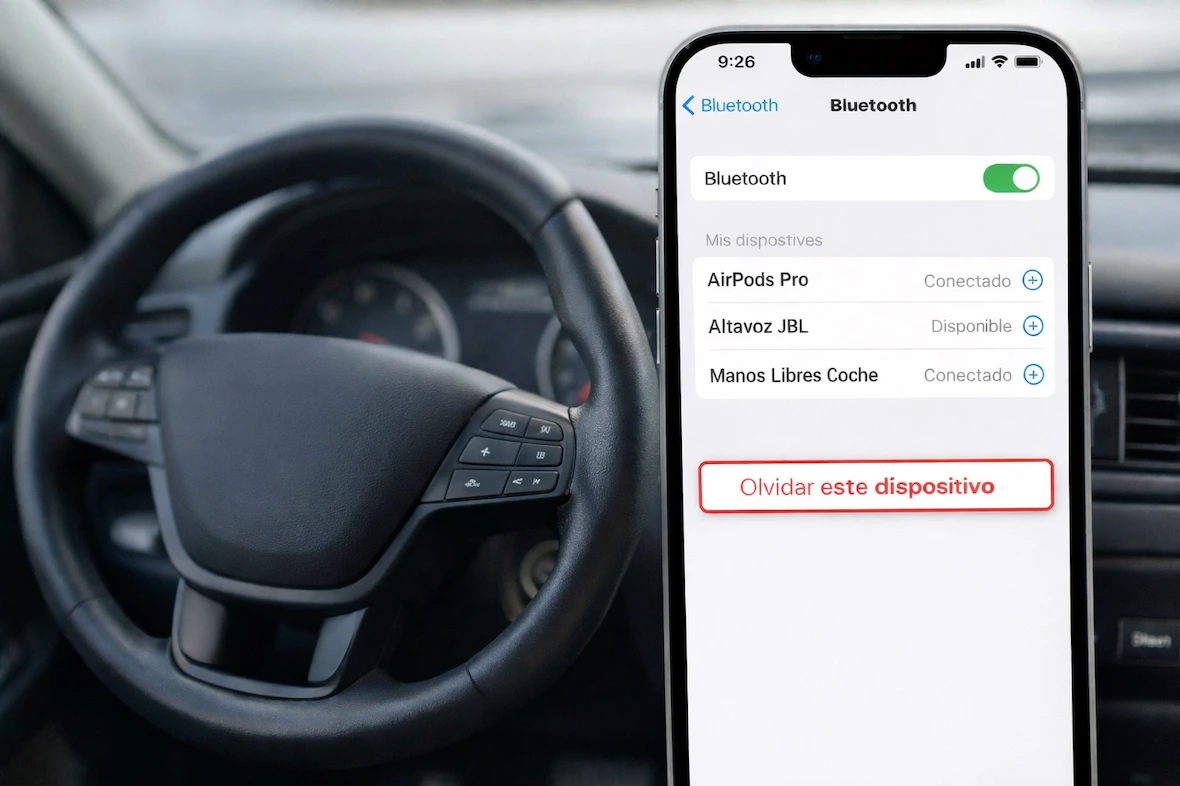
Importante: al “olvidar” un accesorio, el iPhone borra ese emparejamiento. Si mañana lo quieres usar otra vez, podrás volver a enlazarlo como si fuera nuevo.
Si no te aparece la “i” (o el botón de información)
Este es el problema más típico (y lo veo muchísimo): el iPhone te muestra el dispositivo como “Conectado” o lo ves en la lista, pero no aparece el botón para entrar a sus opciones.
Prueba esto, en este orden:
- Apaga y enciende Bluetoothpero desde Ajustes > Bluetooth (mejor que desde el Centro de control).
- Aléjate del accesorio unos metros o apagalo unos segundos para que deje de conectarse automáticamente.
- Vuelve a entrar en Ajustes > Bluetooth y mira si ahora sí aparece el botón de información.
Si aún así no aparece, suele deberse a una de estas causas:
- El dispositivo no está realmente emparejado (solo “detectado”).
- Se trata de un sistema del coche/infoentretenimiento con comportamiento “especial”.
- Hay un fallo de conexión y toca reiniciar o restablecer ajustes (te lo explícito más abajo).
¿Lo borraste por error? Así lo vuelves a conectar
Tranquilo: borrar un dispositivo Bluetooth no lo “rompe”. Simplemente ha eliminado el emparejamiento. Para recuperarlo:
- Pon el accesorio en modo de emparejamiento (modo visible/detección). Esto depende del dispositivo: a veces es mantener pulsado el botón de encendido unos segundos.
- En el iPhone, entra en Ajustes > Bluetooth y asegúrese de que Bluetooth esté activado.
- Cuando aparezca el nombre del accesorio, tócalo para enlazar.
- Si pide PIN, lo habitual es 0000 oh 1234 (si no, revisa el manual del accesorio).
Soluciones si Bluetooth sigue fallando en iOS 26
Si el accesorio no conecta, se conecta y se desconecta, o no aparece, prueba estas soluciones sencillas:
- Reinicia el iPhone. Parece básico, pero arregla más de lo que imaginas.
- Desenlaza (olvida) y vuelve a enlazar el accesorio (el método más efectivo).
- Carga el accesorio o conéctalo a la corriente: muchos fallos vienen de batería baja.
- Si el accesorio funciona con una aplicación, revisa los permisos en Ajustes > Privacidad y seguridad > Bluetooth y confirma que esa aplicación tiene acceso.
Opción “mano de santo” si nada funciona: restablecer ajustes de red
Si ya has probado todo y Bluetooth sigue dando guerra, iOS 26 permite restablecer los ajustes de red. Esto borra redes Wi-Fi guardadas, VPN y también configuraciones Bluetooth, dejando la conectividad “de fábrica”.
Ruta habitual:
Ajustes > General > Transferir o restablecer el iPhone > Restablecer > Restablecer ajustes de red
ojo: Después tendrás que volver a medir contraseñas Wi-Fi y volver a enlazar accesorios Bluetooth.
Cuando tienes varios auriculares o altavoces, todo es más fácil si los renombras. Por ejemplo: “Auriculares Gimnasio”, “Altavoz Terraza”, “Coche Familia”. Así, cuando vayas con prisa, no te equivoques de dispositivo.
Normalmente se hace desde Ajustes > Bluetoothtocando el botón de información del Accesorio conectado y eligiendo la opción de cambiar nombre (si el Accesorio lo permite).
Y ya estás: con estos pasos tu Bluetooth vuelve a respirar. Menos “basura” en la lista, menos conexiones raras y más control sobre lo que se conecta y cuándo. Si tu iPhone te ha hecho perder tiempo alguna vez con auriculares que no aparecen, altavoces que se conectan solos o el coche que decide “secuestrar” el audio, ahora ya tienes la solución clara y rápida.
Guárdate esta guía porque es de esas que se necesitan justo cuando todo falla… y si te ha servido, pásate por APPerlas: aquí tienes más trucos explicados sin líospara que exprimas tu iPhone al máximo y vuelvas cada semana con la sensación de “vale, esto sí me sirve de verdad”.
Apasionado de los productos APPLE y licenciado en apps.
En el mundo de los blogs desde 2010 escribiendo artículos a diario, todos sobre el ecosistema Apple. En mi haber tengo más de 6.000 artículos publicados además de haber participado en otros medios como revistas digitales, podcasts, blogs… .
Toda una vida dedicada a mi pasión por Apple y sus productos, la cual intento plasmar en mis artículos, vídeos de Youtube y publicaciones en redes sociales.