[ad_1]
Hay gestos que repito en mi iPhone sin cuestionarlos jamás. Yo llevaba años abriendo Mail, buscando el botón “Seleccionar” en la esquina superior y marcando correos hasta tener los que quería borrar. Y aunque “estiraba para abajo” y así ir más rápido, descubrió un nuevo gesto que me ahorra el paso de seleccionar el propio botón.
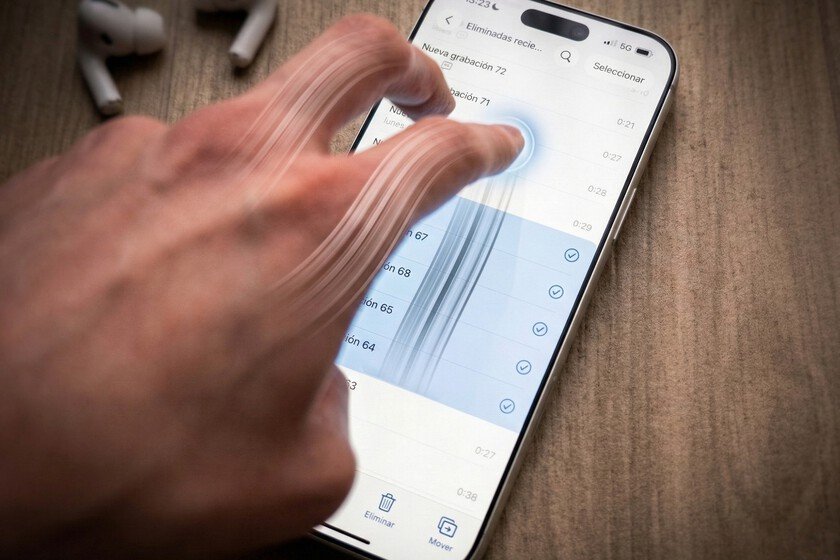
El gesto consiste en deslizar hacia abajo con dos dedos sobre cualquier lista. y el iPhone entra directamente en modo de selección. Sin botones, sin menús intermedios. La barra de herramientas de la aplicación cambia al instante para darte opciones de mover, eliminar, archivar o lo que corresponda según la aplicación. Maravillas del multitouch y su integración con iOS.
¿En qué aplicaciones funciona el gesto de dos dedos?
No es un truco exclusivo de una sola aplicación. Puedes verlo en acción en el vídeo integrado en este artículo. Funciona prácticamente en cualquier aplicación. de Apple. Si ves una lista en iOS, prueba el gesto. Muchas aplicaciones de terceros también lo admiten.
- Correo: selecciona varios correos de golpe para archivarlos o enviarlos a la papelera sin pasar por el botón de selección
- Recordatorios: Escoge tareas en bloque para moverlas a otra lista o reorganizarlas
- Mensajes: marca conversaciones para borrarlas o marcarlas como leídas de una vez
- Notas: selecciona varias notas para moverlas a carpetas, etiquetarlas o eliminarlas
- Archivos: masiva para compartir, comprimir, mover o crear una carpeta nueva selección con los elementos seleccionados
- Teléfono: marca llamadas perdidas o mensajes de voz como leídos, o elimínalos directamente
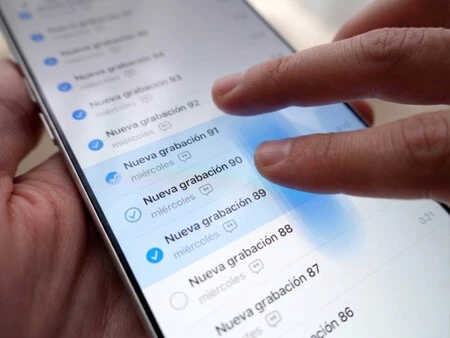
Hay una combinación que lleva esto todavía más lejos. Mientras deslizas con dos dedos para ir seleccionando elementos, toca con la otra mano la barra de estado superior de la pantalla. El iPhone se sube automáticamente hasta el principio de la lista y selecciona todo lo que había entre tu punto de inicio y arriba del todo. Decenas de elementos en literalmente dos gestos.
En Applesfera | Nuevo iOS 27 – todo lo que creemos saber sobre el futuro sistema operativo para el iPhone
En Applesfera | Nuevo iPhone plegable – Todo lo que creemos saber sobre él
[ad_2]