[ad_1]
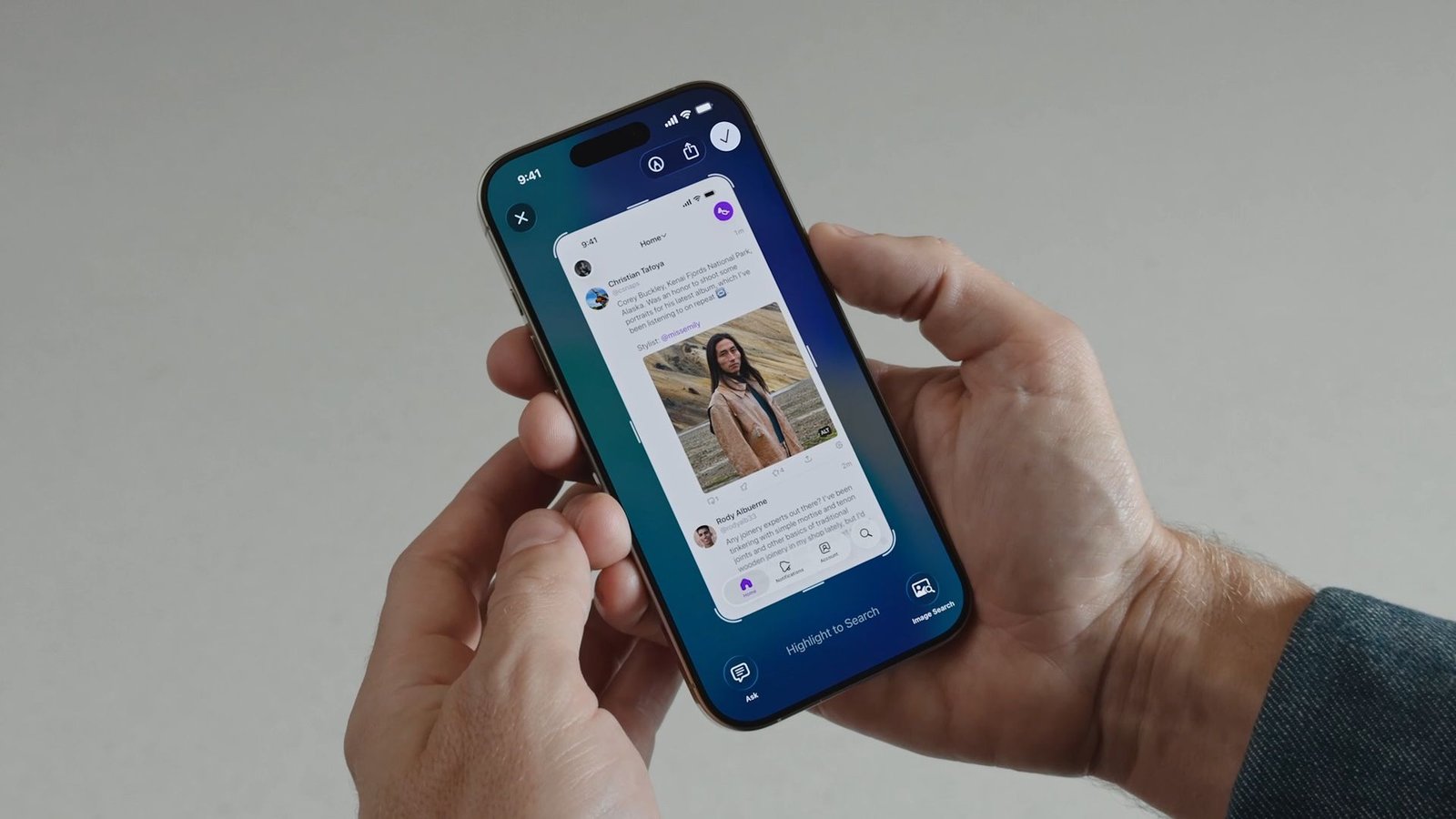
Apple ha modificado la experiencia de captura de pantalla en iOS 26 para acomodar la inteligencia visual y su nueva estética de vidrio de vidrio. Tomar una captura de pantalla aún se realiza presionando el botón lateral y el botón de volumen hacia arriba en su iPhone, pero la interfaz se ha rediseñado, mientras que hay otro cambio que podría ralentizar su flujo de trabajo si está acostumbrado al enfoque optimizado tomado en iOS 18 y antes.
Por qué es posible que desee cambiar
Si utiliza regularmente las herramientas de captura de pantalla de Apple en iOS 18, sabrá que las capturas de pantalla aparecen como miniaturas pequeñas en la esquina inferior izquierda que puede tocar rápidamente para editar e guardar o ignorar. Esto le permite continuar usando su iPhone sin interrupción, al tiempo que le da la opción de marcar y/o compartir una captura de pantalla cuando sea necesario.
En contraste, el nuevo modo de vista previa de pantalla completa en iOS 26 muestra su captura de pantalla en toda la pantalla de forma predeterminada, completa con herramientas de edición y opciones de inteligencia visual en la parte inferior. Si bien esto le brinda acceso inmediato a las características de cultivo, marcado y alimentadas con IA, puede sentirse intrusivo en comparación con el enfoque de iOS 18.
Desactivar las avances de pantalla completa
Cuando tome su primera captura de pantalla después de actualizarse a iOS 26, debería ver un mensaje en pantalla preguntando si desea “cambiar a la vista en miniatura”. Si perdió esta oportunidad o ha aprovechado accidentalmente “no ahora”, aún puede volver al enfoque de miniatura antigua, gracias a un nuevo menú de configuración:
- Abierto Ajustes en tu iPhone.
- Grifo General.
- Seleccionar Captura de pantalla.
- Alternar Vistas previas de pantalla completa.
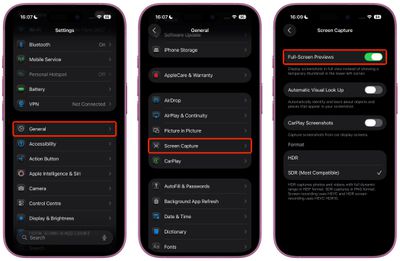
Una vez discapacitados, las capturas de pantalla volverán al comportamiento familiar de iOS 18, apareciendo como miniaturas temporales en la esquina inferior izquierda. Todavía puede acceder a todas las funciones de edición tocando la miniatura cuando las necesite, o puede revisar las imágenes más adelante en la aplicación Fotos.
Opciones de captura de pantalla adicionales
Mientras esté en la configuración de captura de pantalla, también encontrará nuevas opciones para habilitar las capturas de pantalla HDR (guardadas en formato de imagen HEIF), una captura de pantalla de CarPlay para cuando su iPhone esté conectado a CarPlay y Visual Lookup (solo modelos de iPhone 15 Pro y solo modelos más nuevos).
[ad_2]