Tecnologia
Atajos de texto que debería utilizar en iPhone y Mac

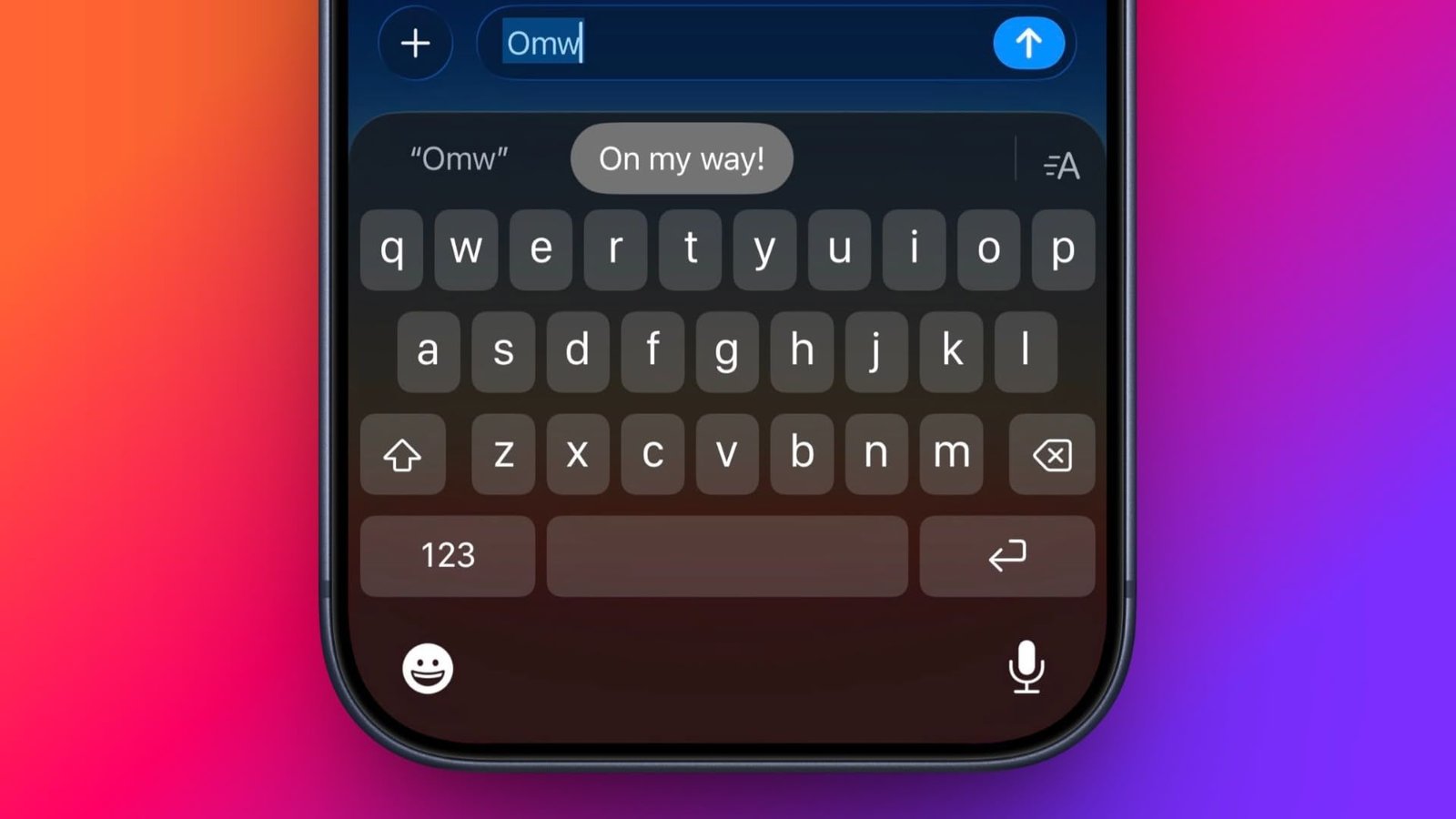
La autocorrección de Apple en iPhone y iPad siempre tiene como objetivo ayudar cuando estás escribiendo un mensaje, pero de ninguna manera es perfecta y algunos de los reemplazos que arroja continuamente pueden ser frustrantes. Afortunadamente, el software de Apple incluye una función llamada Reemplazo de texto que le permite especificar qué palabra o frase reemplaza el texto específico que escribe.
Incluso si no has configurado el reemplazo de texto, puedes probarlo con el ejemplo preestablecido de Apple: en cualquier aplicación que acepte entrada de texto, escribe “Omw” seguido de un espacio y cambiará a “¡En camino!”. automáticamente.
Los siguientes pasos lo guiarán a través del proceso de configuración de sus propias frases de acceso directo con reemplazos de texto tanto en dispositivos iOS como en Mac.
Cómo configurar el reemplazo de texto en iPhone
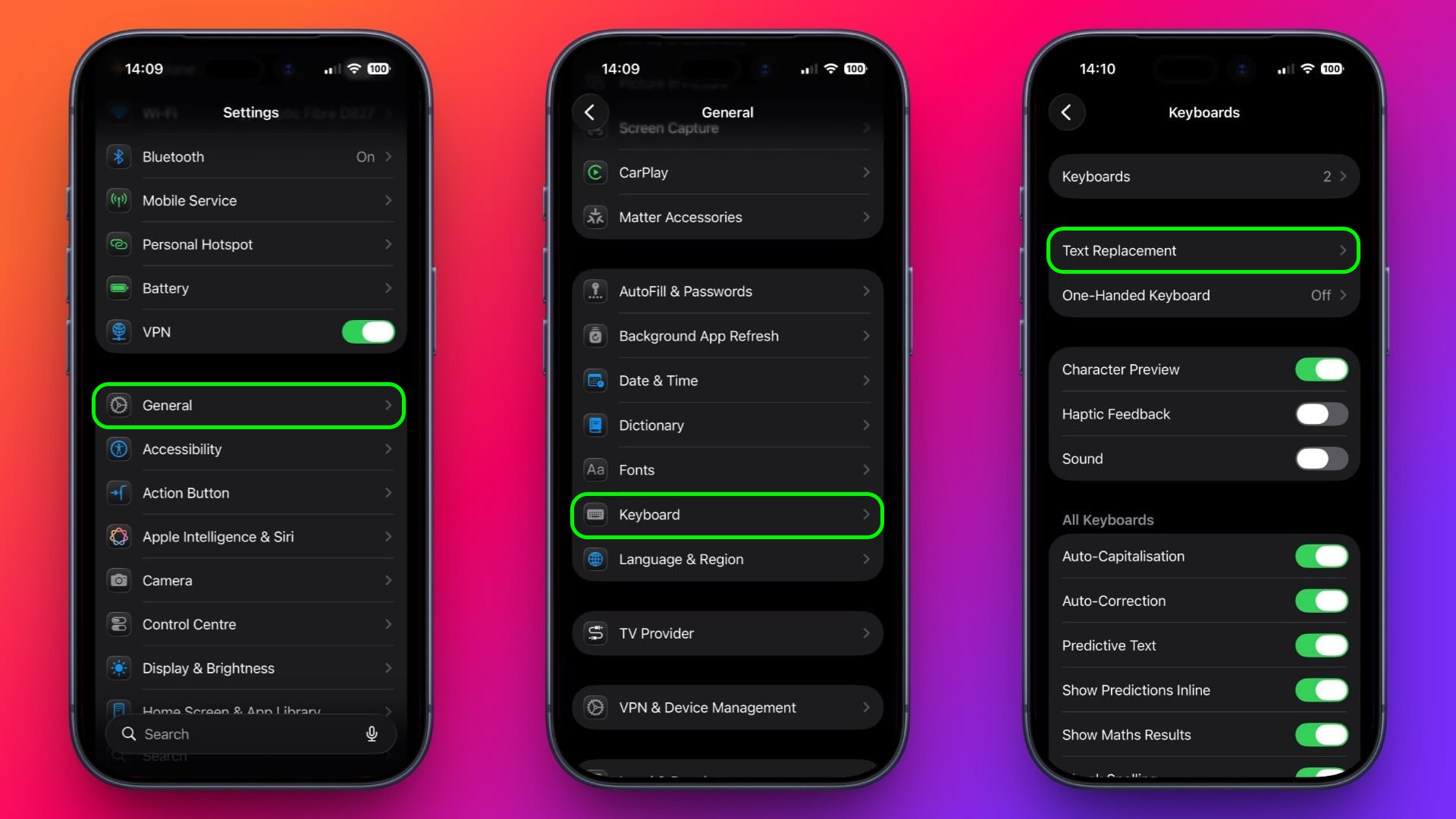
- Inicie el Ajustes aplicación en tu iPhone o iPad.
- Grifo Generales ➝ Teclado.
- Grifo Reemplazo de texto.
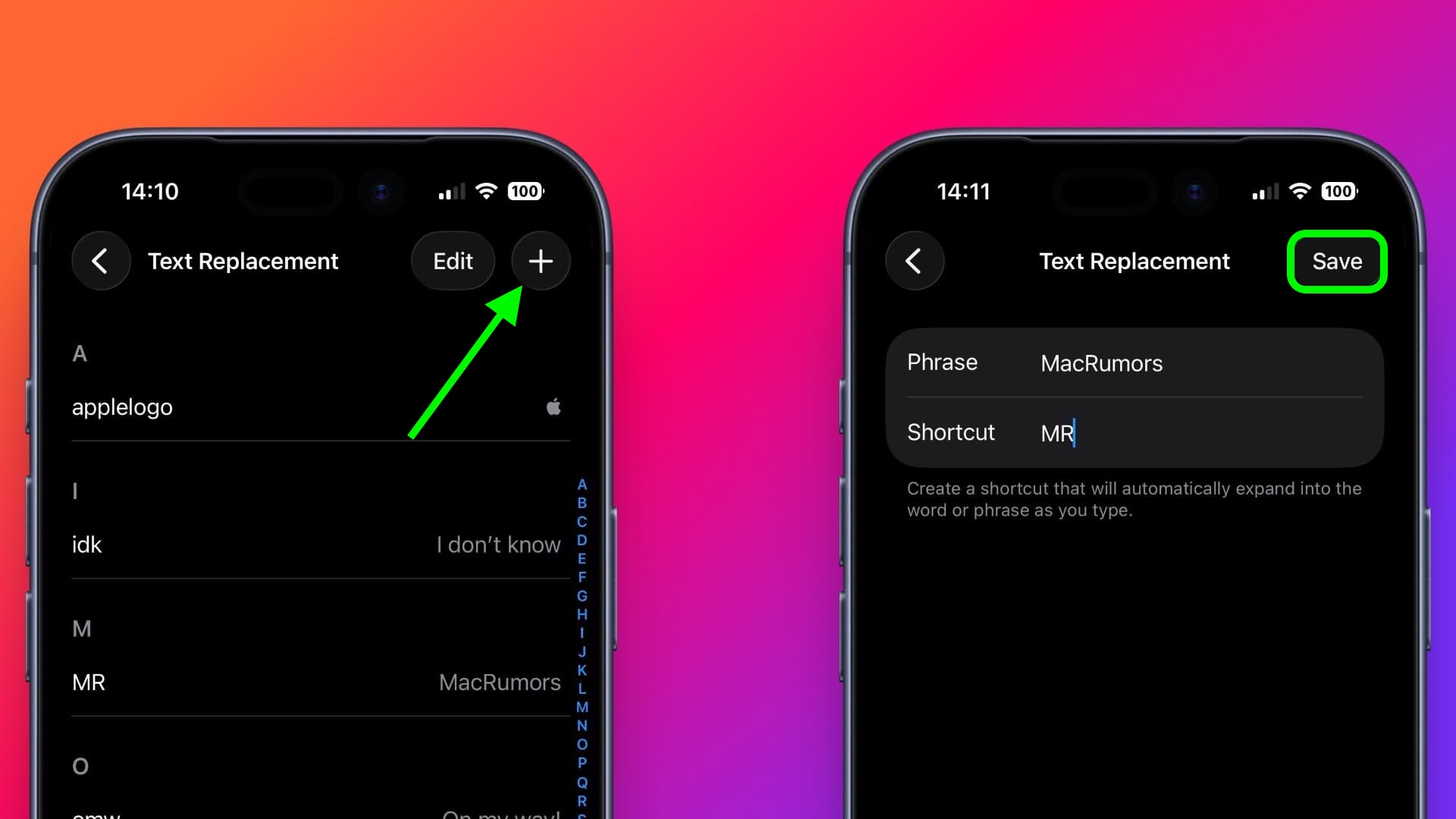
- Toca el signo más (+) en la esquina superior derecha de la pantalla.
- En la siguiente pantalla, complete el campo “Frase” con el texto que desea que aparezca cada vez que escriba su atajo.
- En el campo “Atajo”, ingrese el texto de su elección que desea reemplazar con la frase anterior.
- Grifo Ahorrar en la esquina superior derecha para terminar.
Cómo configurar el reemplazo de texto en Mac
Los siguientes pasos funcionan en Mac con macOS Ventura y versiones posteriores.
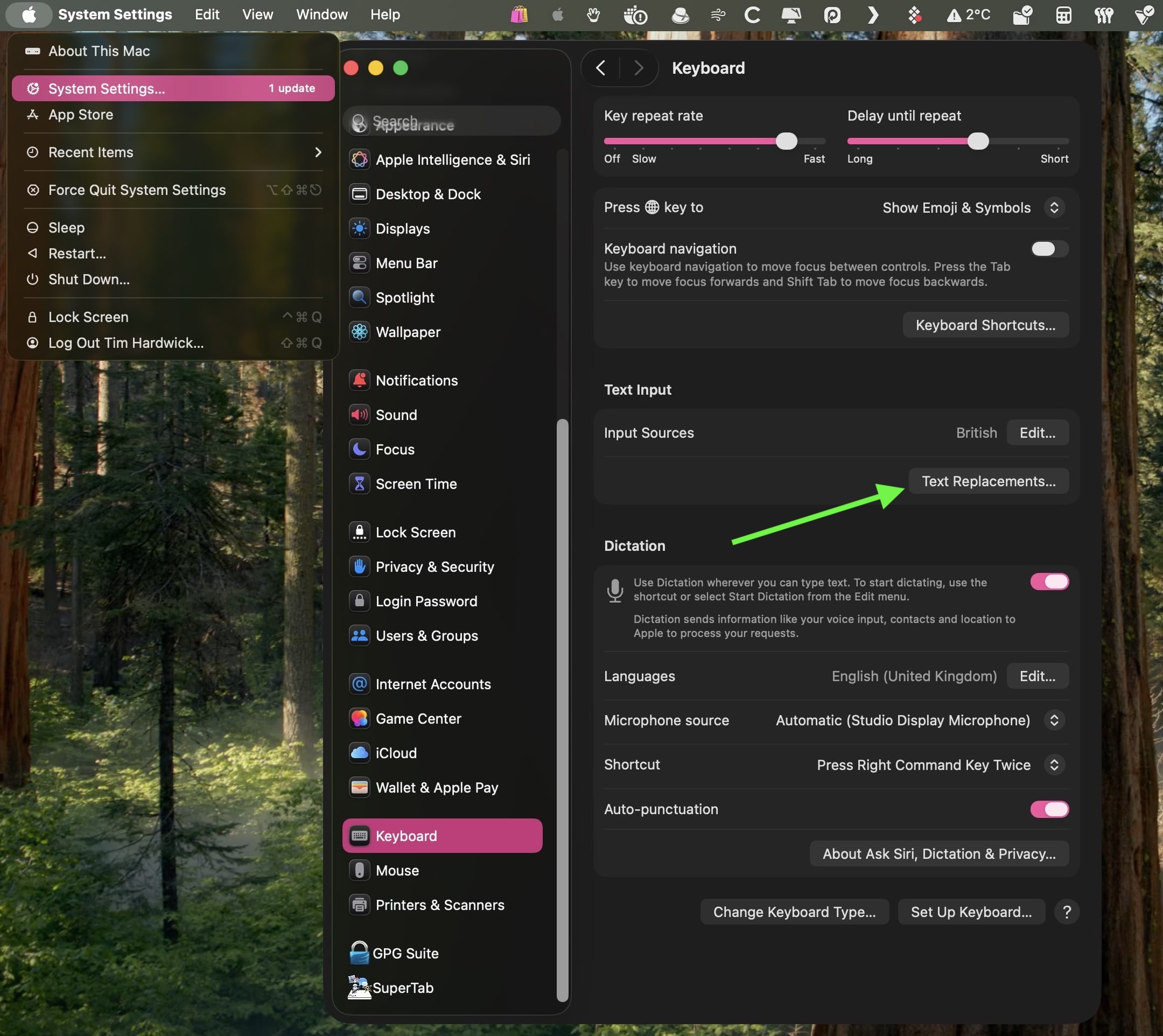
- En tu Mac, haz clic en el logotipo en la esquina superior izquierda de la barra de menú en la parte superior de la pantalla y selecciona Configuración del sistema….
- Desplácese hacia abajo y seleccione Teclado en la barra lateral.
- En “Entrada de texto”, haga clic en Reemplazos de texto….
- Haga clic en + botón para agregar un reemplazo de texto.
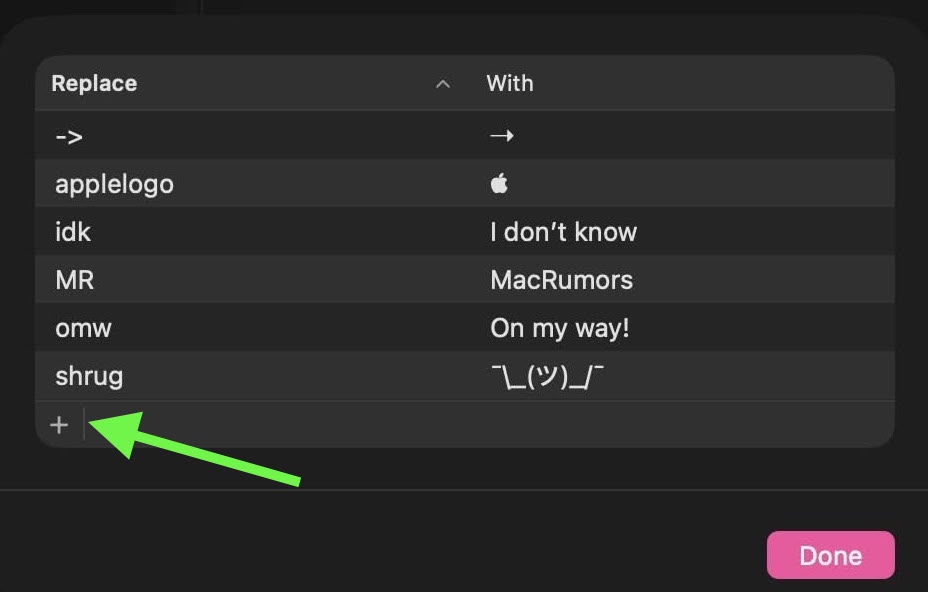
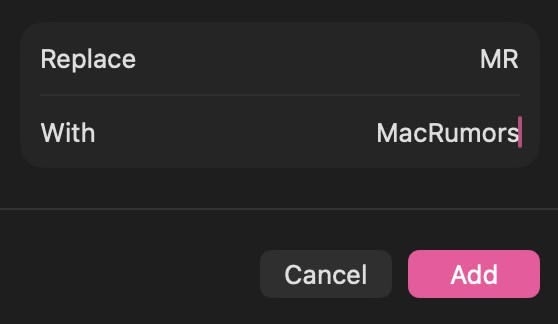
- En la columna “Reemplazar”, ingresa el texto que deseas reemplazar con otra cosa.
- En la columna “Con”, escriba el texto de reemplazo al que desea cambiar.
Si estás usando la misma cuenta de Apple en todos tus dispositivos Apple, cualquier reemplazo de texto que agregues en tu Mac se sincronizará automáticamente con tu iPhone y/o iPad, y viceversa.
Este artículo, "Atajos de texto que debería utilizar en iPhone y Mac" apareció por primera vez en MacRumors.com
Discute este artículo en nuestros foros.