Tecnologia
Cómo conectar un pendrive a un iPhone con USB-C y acceder a tus archivos en segundos

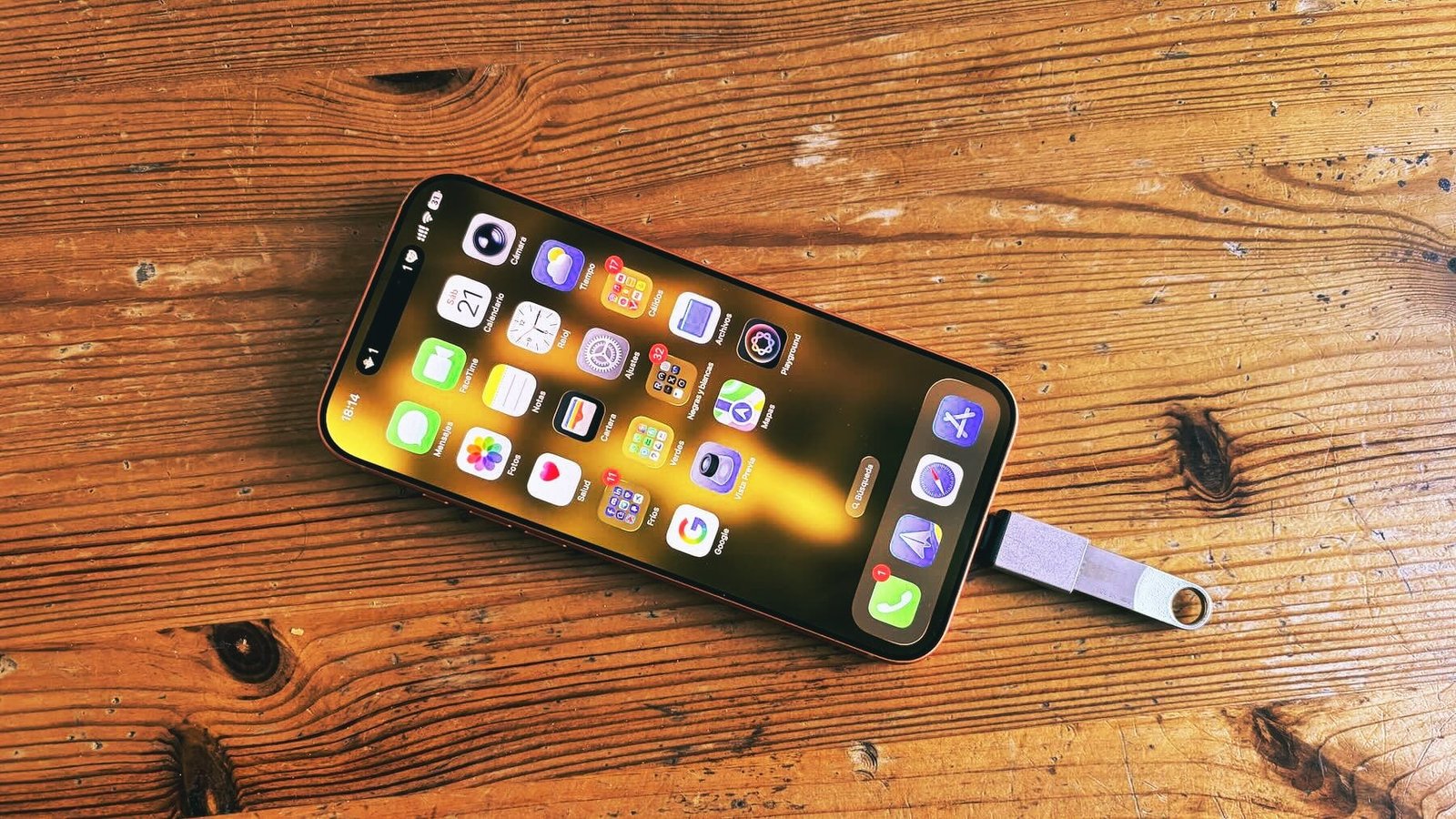
Hay algo especialmente práctico en poder. conectar un pendrive a un iPhone con USB-C y accede directamente a tus documentos, fotos o vídeos sin pasar por AirDrop, iCloud o servicios externos. Si tu iPhone cuenta con puerto USB-C, el proceso es sencillo y funciona de forma muy similar a como lo harías en un ordenador.
Qué necesitas para conectar un pendrive al iPhone
Lo primero es comprobar que tu iPhone dispone de conexión USB-C. Los modelos más recientes, concretamente los de 2023 en adelanteya incorporan este puerto, lo que abre la puerta a conectar dispositivos externos como memorias USB, discos duros o lectores de tarjetas.
En el caso más habitual, los pendrive tienen conector USB-A tradicional. Aquí es donde entra en juego el adaptador adecuado: necesita un adaptador USB-A hembra a USB-C macho. Es decir, un pequeño accesorio que permite enchufar el pendrive clásico al puerto USB-C del iPhone. Pero lo encuentras por muy poco dinero en cualquier tienda online.
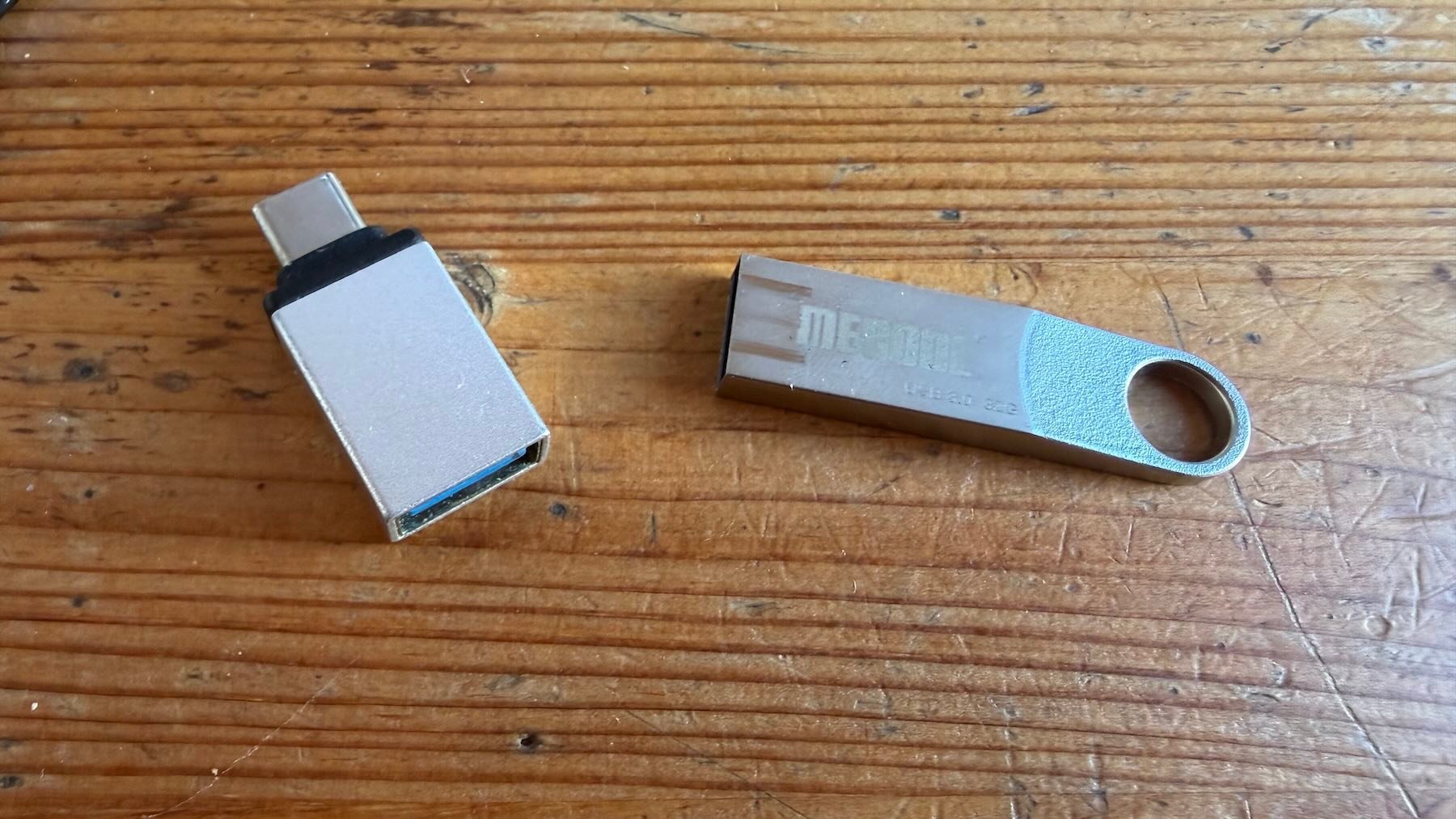 Foto: Nacho Grosso
El esquema es muy simple. Introduce el pendrive en el adaptador USB-A hembra y después conectas el adaptador al iPhone por su puerto USB-C. No hace falta instalar ninguna aplicación adicional ni realizar configuraciones extrañas.
Cómo acceder al contenido desde la aplicación Archivos
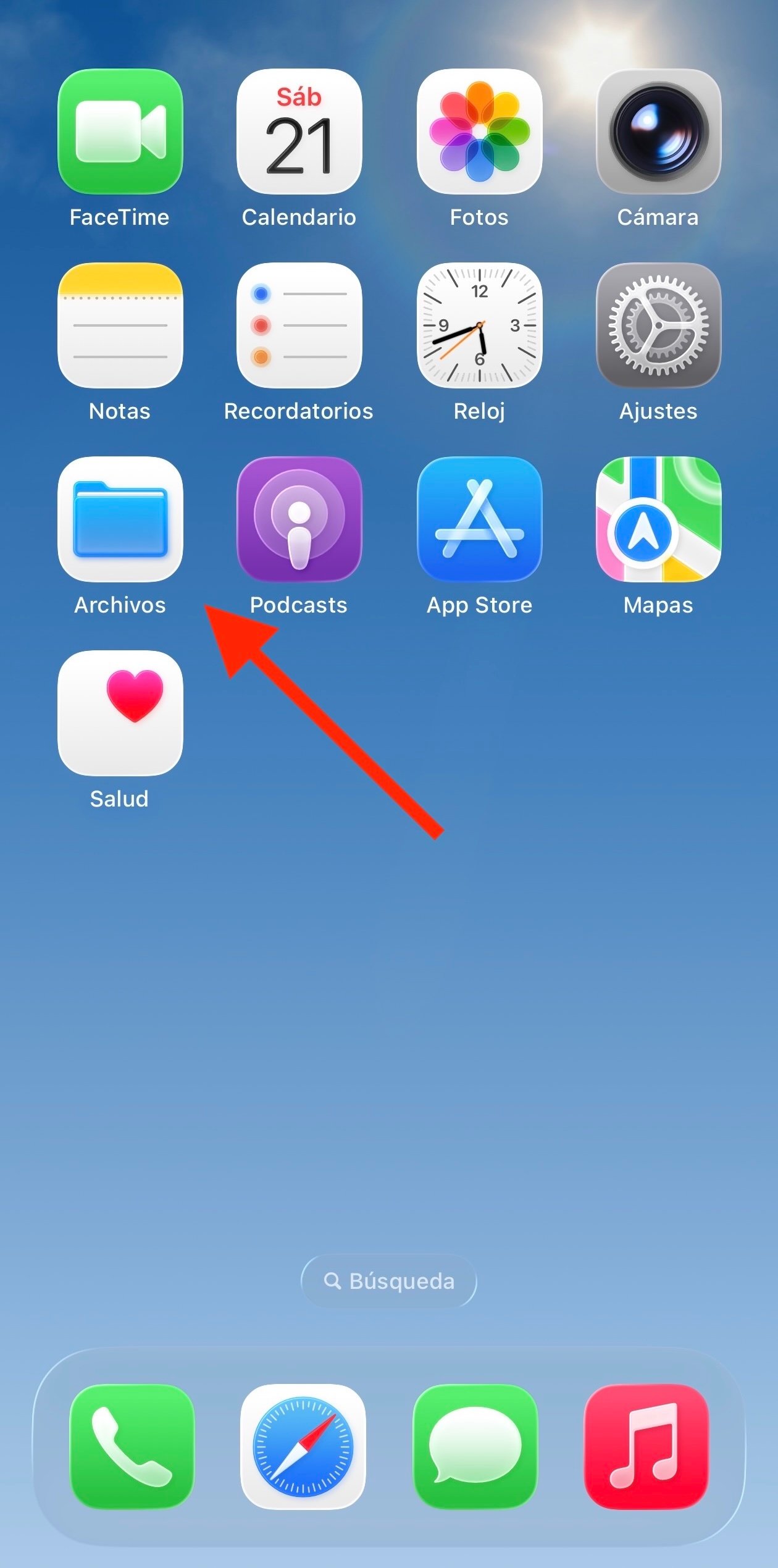
Una vez conectado básicamente el pendrive, el siguiente paso es Ir a la aplicación Archivos del iPhone. Esta aplicación, que viene instalada de serie en iOS, es la que gestiona el almacenamiento interno, iCloud Drive y también las unidades externas.
 Captura: Nacho Grosso
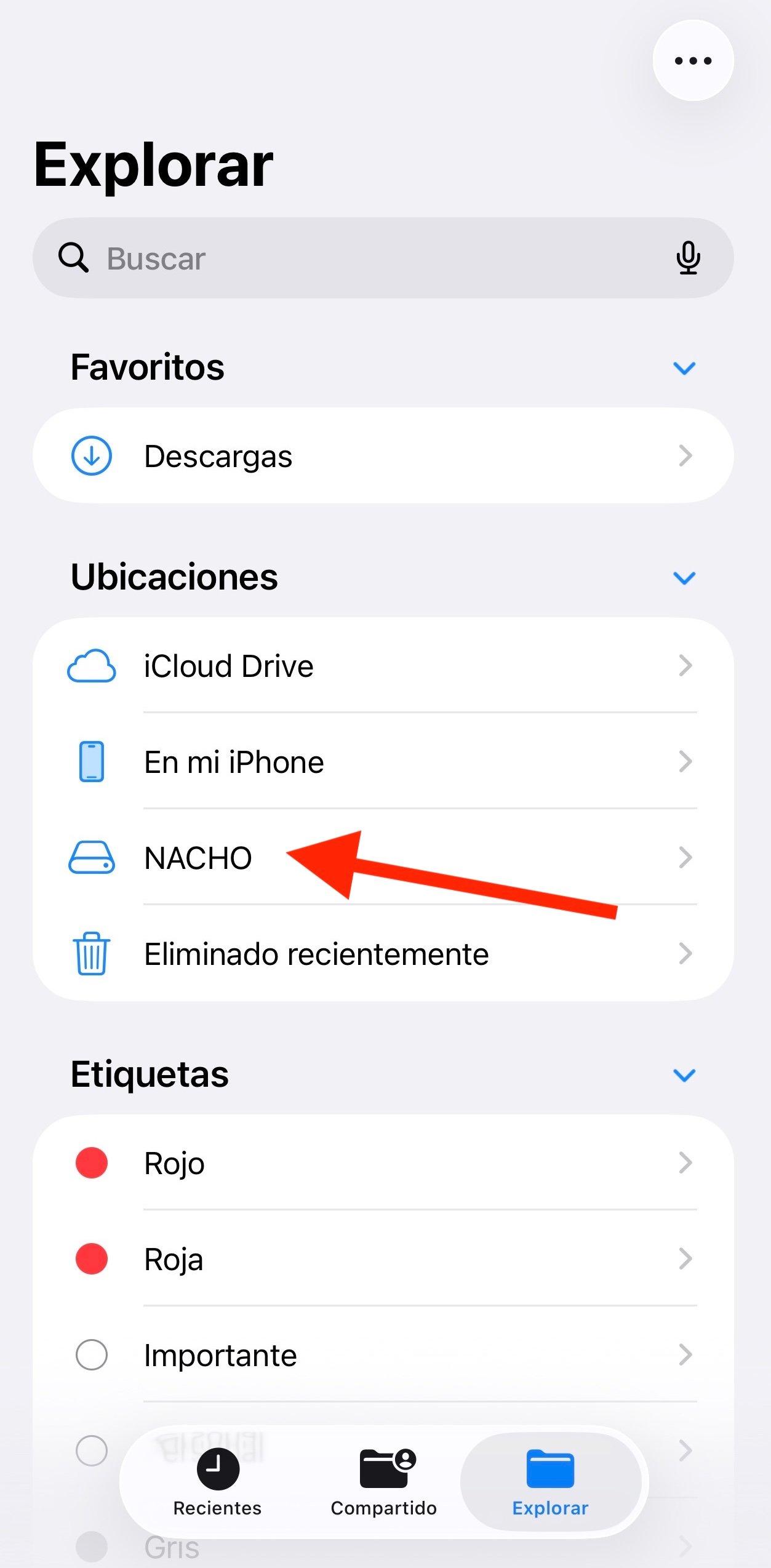
Al abrir Archivos, basta con tocar en la pestaña Explorar, normalmente situada en la parte inferior. En la lista de ubicaciones Aparecerá una nueva unidad, que corresponde al pendrive conectado. Suele mostrarse con el nombre del dispositivo o como “Sin nombre”, dependiendo de cómo esté formateado.
 Captura: Nacho Grosso
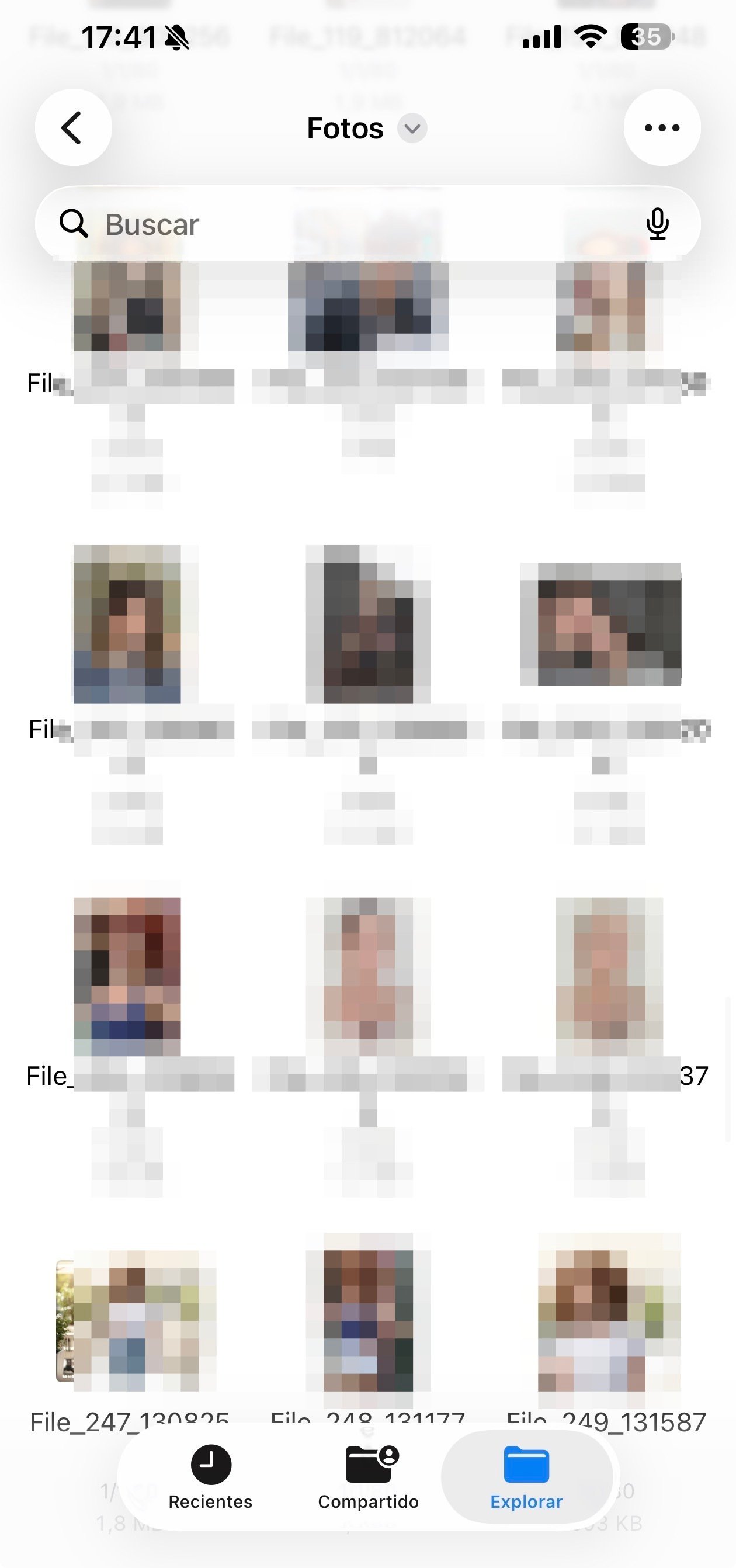
Desde ese momento Puedes navegar por las carpetas con total normalidad. Puedes abrir documentos, reproducir vídeos, ver fotografías o copiar archivos al almacenamiento interno del iPhone. También puedes hacer el proceso inverso y mover archivos desde el iPhone al pendrive, algo muy útil para liberar espacio.
 Captura: Nacho Grosso
Qué formatos y limitaciones debes tener en cuenta
En la mayoría de casos, los pendrive formateados en exFAT o FAT32 funcionan sin problemas. Si el dispositivo está en un formato no compatible, Es posible que el iPhone no lo reconozca. En ese caso, habría que reformarlo previamente desde un ordenador.
También conviene tener en cuenta el consumo energético. Un pendrive estándar no suele dar problemas, pero si conectas discos duros externos que requieren más alimentación, puede que necesites un adaptador con suministro de energía adicional.
En el uso diario, la experiencia es bastante agradable. El iPhone detecta la unidad en cuestión de segundos y la gestión de archivos es muy similar a la de un Mac o un PC. Puedes copiar, pegar, renombrar o eliminar elementos sin complicaciones.
Una solución práctica para el día a día.
Conectar un pendrive a un iPhone con USB-C es una alternativa real cuando Necesitas pasar archivos rápidamente o trabajar con pesados. Para cualquier usuario que maneje fotos y vídeos con frecuencia, puede marcar la diferencia.
Además, no depende de conexión a internet ni de servicios en la nube. Basta con llevar el pequeño adaptador USB-A hembra a USB-C macho en la mochila y cualquier pendrive convencional puede convertirse en una extensión directa del almacenamiento del iPhone.
Es una función que muchos usuarios desconocen, al igual que conectarlo al cable de red y volar, y que, sin embargo, amplía considerablemente las posibilidades del dispositivo. Si tienes un iPhone con USB-C y un simple adaptador, puedes trabajar con memorias externas igual que en un ordenador, directamente desde la aplicación Archivos y sin líos técnicos.