
[ad_1]
NUEVO¡Ahora puedes escuchar los artículos de Fox News!
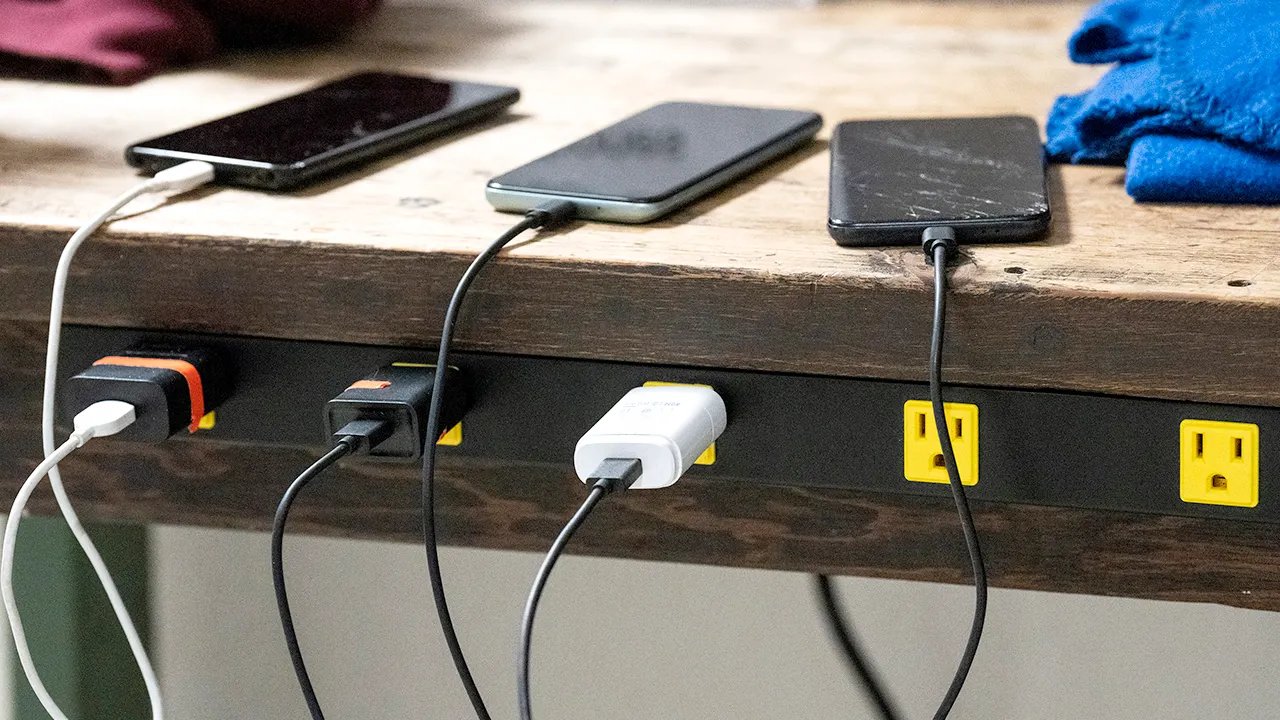
Perder su teléfono puede dejarlo en modo de pánico, especialmente cuando se agota la batería. La buena noticia es que tanto Apple como Android ofrecen herramientas integradas que te ayudan a rastrear un dispositivo perdido incluso cuando está apagado o sin conexión.
Con un iPhone, puedes usar la red Buscar mi en otro dispositivo Apple o iniciar sesión desde un navegador. Con Android, puedes usar el sistema Buscar mi dispositivo de Google para ver la última ubicación conocida y proteger tu teléfono rápidamente.
Esta guía lo guía a través de pasos claros para iPhone y Android para que sepa exactamente qué hacer a continuación.
Regístrese para recibir mi informe CyberGuy GRATIS
Reciba mis mejores consejos técnicos, alertas de seguridad urgentes y ofertas exclusivas directamente en su bandeja de entrada. Además, obtendrás acceso instantáneo a mi Guía definitiva para sobrevivir a estafas, gratis si te unes a mi CYBERGUY.COM hoja informativa.
TU TELÉFONO TE ESTÁ SEGUIENDO AUN CUANDO CREES QUE NO
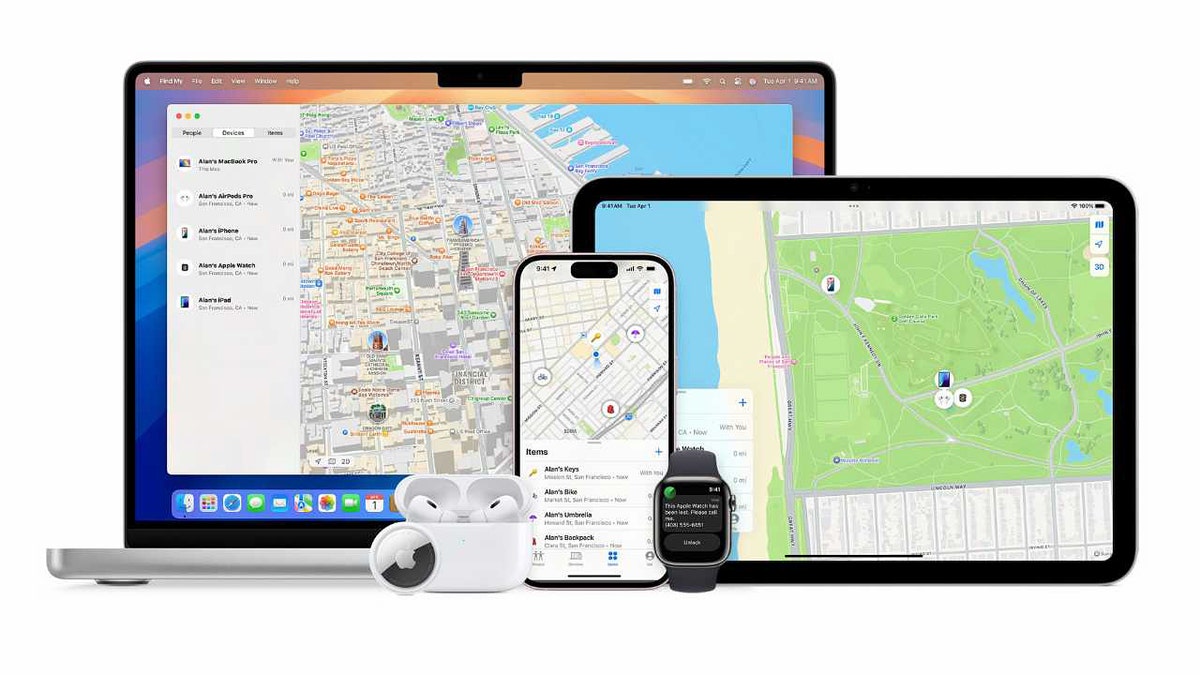
Aún puedes encontrar tu dispositivo Apple perdido incluso cuando esté muerto. (Manzana)
¿Funciona Find My cuando tu iPhone está muerto?
Sí, lo hace. Su iPhone utiliza el modo de bajo consumo en segundo plano, por lo que permanece localizable durante un período después de apagarse. Si hay otros dispositivos Apple cerca, su teléfono aún puede enviar una señal Bluetooth que ayuda a identificar la última ubicación conocida.
Puede consultar esta ubicación desde cualquier dispositivo Apple o un navegador.
Usar Find My desde otro dispositivo Apple
Si tienes un iPad, Mac u otro iPhone, puedes buscar el dispositivo perdido en segundos. Compartir en familia también funciona, por lo que puedes rastrear un dispositivo compartido incluso si está desconectado. Aquí se explica cómo hacerlo:
- Abre el Encuentra mi aplicación
- Toca el Dispositivos pestaña
- Desliza hacia arriba para ver tu lista completa de dispositivos
- Selecciona tu iPhone perdido
- Ver el ubicación en el mapa
- Grifo Instrucciones para navegar hasta él
- Grifo Reproducir sonido iSi el teléfono está encendido y cerca
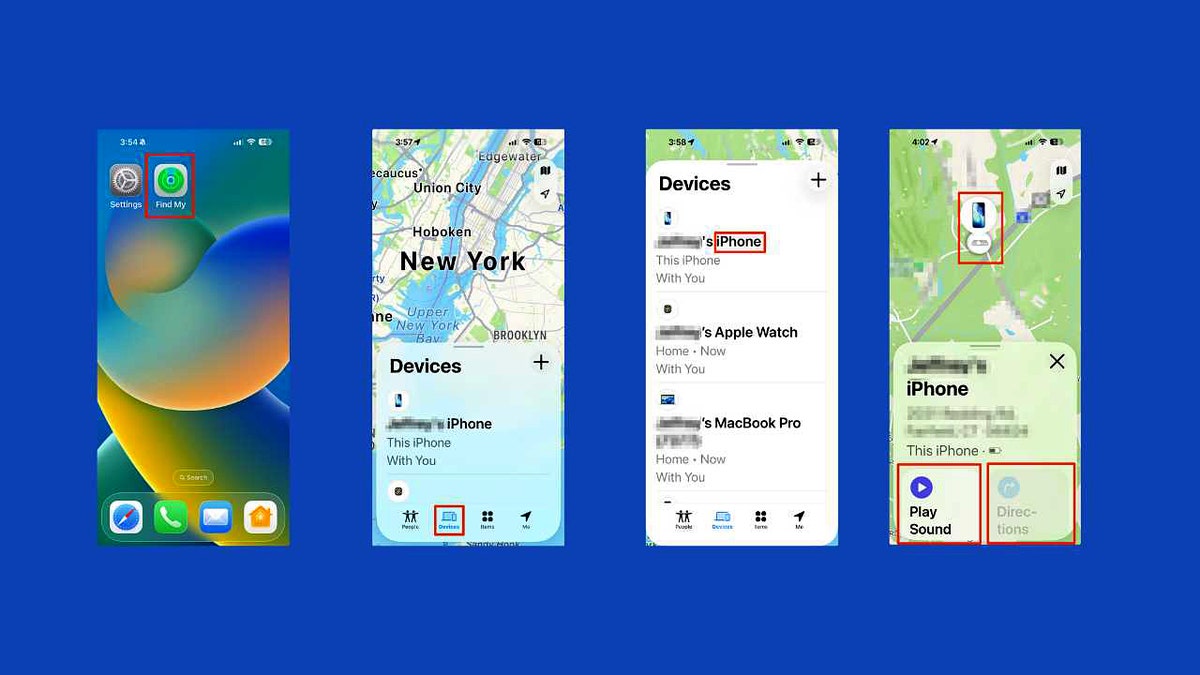
Pasos para usar Find My desde otro dispositivo Apple. (Kurt “CyberGuy” Knutsson)
- Encender Modo perdido tocando continuar en la parte inferior de la pantalla para bloquearlo y mostrar un mensaje con un número de devolución de llamada.
- Introduzca un número de teléfono que puede usarse cuando alguien encuentra tu iPhone y quiere contactarte. Luego, toque Próximo.
- Si el ícono de la pantalla está negro, el teléfono está muerto. Aún verás el última ubicación conocidapara que sepas por dónde empezar a buscar.
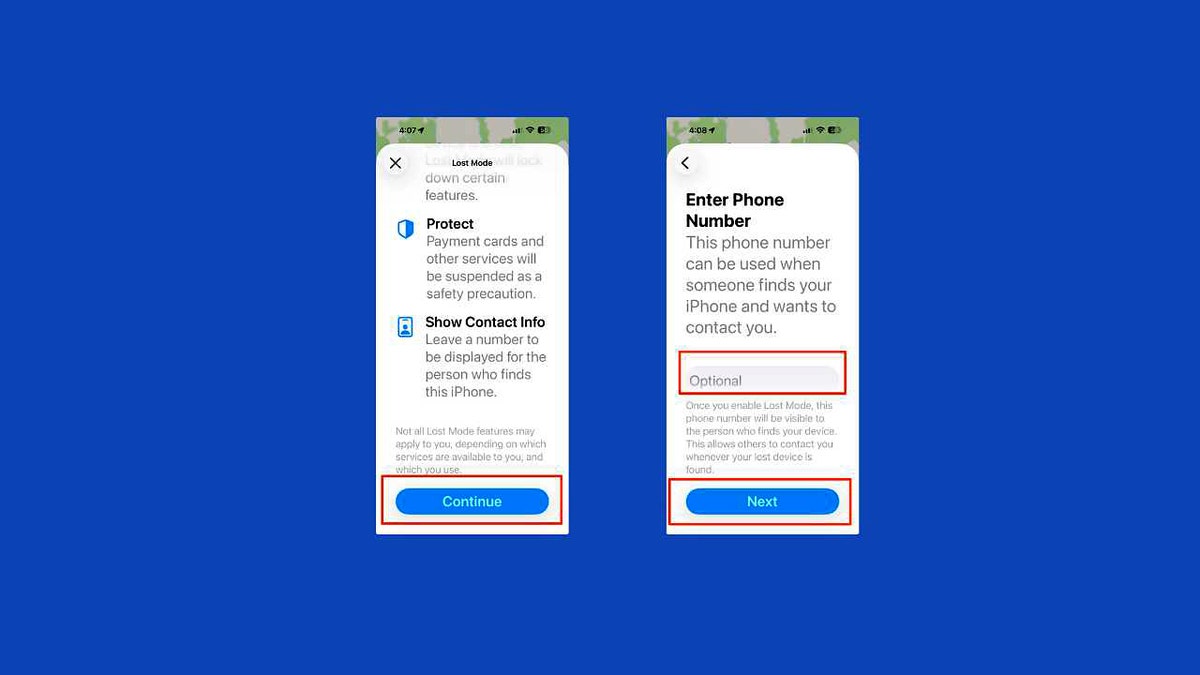
Pasos para usar Find My desde otro dispositivo Apple. (Kurt “CyberGuy” Knutsson)
Encuentra tu iPhone desde un navegador web
Si solo tienes acceso a una computadora o un teléfono Android, usa iCloud.com para ubicar tu dispositivo. La versión del navegador ofrece menos herramientas, pero aún muestra su iPhone en el mapa. Siga estos pasos:
- Ir a iCloud.com/find
- Iniciar sesión con tu ID de Apple
- Aprobar dos factores si es necesario
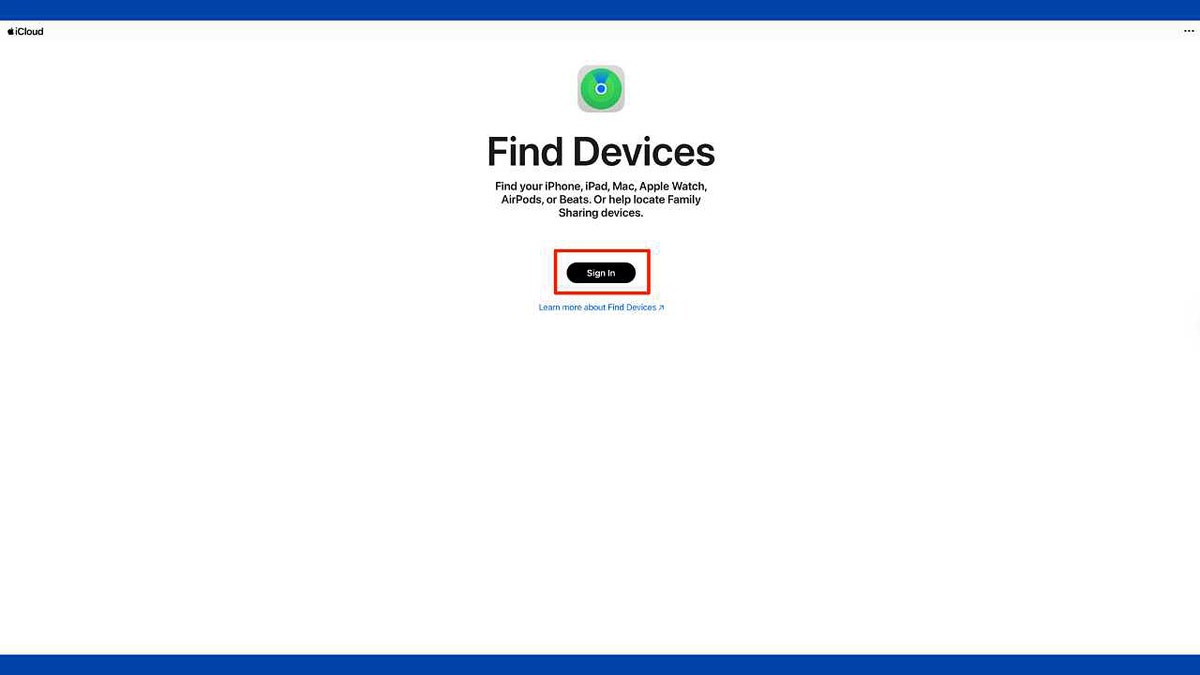
Pasos para encontrar tu iPhone desde un navegador web. (Kurt “CyberGuy” Knutsson)
- Seleccionar Todos los dispositivos
- Elige tu iPhone perdido
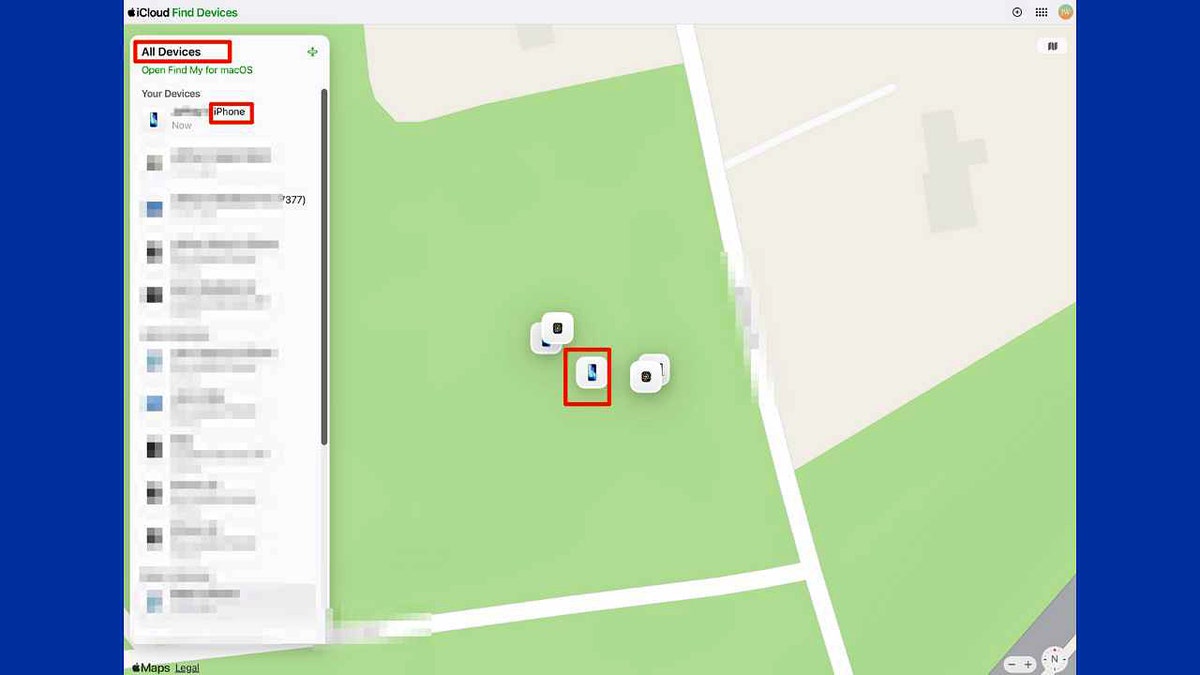
Pasos para encontrar tu iPhone desde un navegador web. (Kurt “CyberGuy” Knutsson)
- Usar Reproducir sonido si el dispositivo está encendido
- Encender Modo perdido para bloquear el teléfono
Utilice este método cuando no tenga hardware Apple cerca.

Pasos para encontrar tu iPhone desde un navegador web. (Kurt “CyberGuy” Knutsson)
Utilice la función Ayudar a un amigo en Buscar mi
Si necesita tomar prestado el iPhone de otra persona, evite iniciar sesión directamente en su dispositivo. Eso activa controles de seguridad que no puedes completar sin tu teléfono perdido. En su lugar, utiliza Ayuda a un amigo dentro de la aplicación Buscar mi:
- Abierto encontrar mi en el iPhone de tu amigo
- Desplácese hasta Ayuda a un amigo
- Iniciar sesión con tu ID de Apple
- Ver la lubicación más conocida de tu iPhone
Esta herramienta omite las indicaciones de dos factores para que puedas obtener tu ubicación sin ningún problema.

Pasos para utilizar la función Ayudar a un amigo en Find My. (Kurt “CyberGuy” Knutsson)
¿Puedes encontrar un iPhone sin Find My?
Si “Buscar mi” nunca estuvo habilitado, debes volver sobre tus pasos. Puedes consultar ‘Tu línea de tiempo’ en Google Maps si usas esa aplicación y tienes el historial de ubicaciones activado.
Sin ‘Buscar’, no hay forma de bloquear, rastrear o borrar el dispositivo de forma remota.
Una vez que recupere su teléfono, active “Buscar mi” y habilite “Enviar última ubicación” para estar cubierto la próxima vez.
Las mejores configuraciones de iPhone para activar antes de que su dispositivo desaparezca
Antes de que tu iPhone desaparezca, tómate un minuto para configurar estas protecciones clave.
1) Activa Buscar mi iPhone
Esto mantiene el seguimiento de su dispositivo, ya sea que esté encendido o apagado. Ir a Ajustesy luego toca tu nombreluego haga clic encontrar mientonces Encuentra mi iPhone y habilitarlo.
2) Habilite Enviar última ubicación
Ir a Ajustesy luego toca tu nombreluego haga clic encontrar mientonces Encuentra mi iPhone y desplácese hacia abajo y habilite Última ubicación enviada.
Su teléfono guardará su ubicación final antes de que se agote la batería.
3) Activa Buscar mi red
Ir a Ajustestoca tu nombre, hacer clic Encuentra mi, luego toque Encuentra mi iPhone y habilitar Encuentra mi red.
Esto mantiene su iPhone reconocible a través de dispositivos Apple cercanos incluso cuando está apagado o sin conexión.
4) Mantenga activada la autenticación de dos factores
Ir a Ajustestoca tu nombre, toca Inicio de sesión y seguridadseleccionar Autenticación de dos factores (2FA), luego toca tu iPhone y asegúrese de que 2FA esté activado.
Esto impide que cualquier persona acceda a su ID de Apple sin aprobación.
5) Utilice una contraseña segura
Ir a Ajustesy luego toca Identificación facial y contraseñay luego ingresa tu contraseña actual.
Grifo Cambiar contraseña y siga las instrucciones para establecer una contraseña única que sea difícil de adivinar.
6) Agregar un contacto de recuperación
Ir a Ajustes, grifo Su nombregrifo Inicio de sesión y seguridad, luego toque Contactos de recuperación. Luego, haga clic Agregar contacto de recuperación.
Agrega una persona de confianza como tu contacto de recuperación para que puedas verificar tu identidad si alguna vez pierdes tu iPhone.
¿NO ENCUENTRAS TU TELÉFONO ANDROID? ESTO ES LO QUE DEBE HACER PARA SEGUIRLO
Cómo encontrar un teléfono Android que está apagado o muerto
Los usuarios de Android también pueden rastrear un dispositivo perdido utilizando el sistema Buscar mi dispositivo de Google. Si bien no puede ver la ubicación en vivo cuando el teléfono está apagado, puede ver la última ubicación conocida, bloquear el teléfono o mostrar un mensaje a cualquiera que lo encuentre. A continuación se explica cómo realizar un seguimiento:
Encuentra tu Android desde un navegador
SLa configuración puede variar según el fabricante de su teléfono Android.
- Ir a android.com/buscar
- Iniciar sesión con tu cuenta de Google
- Selecciona tu dispositivo perdido
- verLa última ubicación conocida en el mapa
- Seleccione Sdispositivo seguro para bloquearlo y mostrar un mensaje de devolución de llamada
- Seleccionar Reproducir sonido si el teléfono está encendido y cerca
Encuentra tu Android desde otro teléfono
SLa configuración puede variar según el fabricante de su teléfono Android.
- Descarga el Aplicación Buscar mi dispositivo en otro android
- Iniciar sesión con tu cuenta de Google
- Toca tu telefono perdido para ver su última ubicación conocida
Si el teléfono está apagado o muerto, el mapa mostrará su última ubicación guardada. Aún puedes bloquear el dispositivo o dejar un mensaje a quien lo encuentre.
Las mejores configuraciones de Android para activar antes de que su dispositivo desaparezca
Antes de que tu teléfono Android desaparezca, tómate un minuto para configurar estas protecciones clave.
SLa configuración puede variar según el fabricante de su teléfono Android.
1) Activa Buscar mi dispositivo
Esto le permite rastrear su teléfono o bloquearlo desde cualquier navegador.
Ir a Ajustesgrifo Seguridad y privacidadgrifo Encontrar mi dispositivo o Buscadores de dispositivos y enciéndelo.
(Los nombres pueden variar según el fabricante).
2) Habilitar servicios de ubicación
Esto mejora la precisión y ayuda a Google a guardar la última ubicación conocida de su teléfono.
Ir a Ajustesgrifo Ubicación y enciende Usar ubicación.
3) Activa el historial de ubicaciones de Google
Esto permite a Google mostrar ubicaciones pasadas incluso cuando el teléfono está apagado.
Ir a Ajustesgrifo Ubicacióngrifo Servicios de localizaciónluego elige Historial de ubicaciones de Google o Compartir ubicación de Google y enciéndelo.
4) Agregue un número de teléfono o correo electrónico de recuperación
Esto le ayuda a verificar su identidad y recuperar su cuenta rápidamente.
Ir a Ajustesgrifo Googlegrifo Administra tu cuenta de Googleluego abra el Seguridad y agregue un número de teléfono o correo electrónico de recuperación.
5) Utilice un bloqueo de pantalla fuerte
Elija un candado seguro para mantener sus datos seguros.
Ir a Ajustesgrifo Seguridadentonces Bloqueo de pantallay seleccione un PIN, patrón o contraseña eso es difícil de adivinar.
6) Active “Enviar última ubicación” (si está disponible)
Algunos modelos de Android guardan la última ubicación conocida del teléfono antes de que se agote la batería.
Ir a Ajustesgrifo Seguridad y privacidadgrifo Encontrar mi dispositivo y habilitar Enviar última ubicación si su dispositivo lo admite.
Responda mi cuestionario: ¿Qué tan segura es su seguridad en línea?
¿Crees que tus dispositivos y datos están realmente protegidos? Responda este cuestionario rápido para ver cuál es su situación digital. Desde contraseñas hasta configuraciones de Wi-Fi, obtendrás un desglose personalizado de lo que estás haciendo bien y lo que necesitas mejorar. Responde mi cuestionario aquí: Cyberguy.com
HAGA CLIC AQUÍ PARA DESCARGAR LA APLICACIÓN FOX NEWS
Las conclusiones clave de Kurt
Un teléfono muerto o apagado no tiene por qué permanecer perdido. La red Find My de Apple y el sistema Find My Device de Google le brindan una última ubicación conocida y herramientas rápidas que lo ayudan a bloquear o proteger su teléfono. Con la configuración correcta implementada antes de que suceda algo, puede recuperar su dispositivo antes y proteger sus datos personales.
¿Qué harías primero si tu teléfono desapareciera hoy? Háganos saber escribiéndonos a Cyberguy.com.
Regístrese para recibir mi informe CyberGuy GRATIS
Reciba mis mejores consejos técnicos, alertas de seguridad urgentes y ofertas exclusivas directamente en su bandeja de entrada. Además, obtendrás acceso instantáneo a mi Guía definitiva para sobrevivir a estafas, gratis si te unes a mi CYBERGUY.COM hoja informativa.
Copyright 2025 CyberGuy.com. Reservados todos los derechos.
[ad_2]