
Tecnologia
Redescubre el Clásico: Guía para Revivir el Antiguo Apple Mail

Con las actualizaciones de software más recientes, Apple ha implementado cambios significativos en la apariencia y funcionamiento de su aplicación de correo predeterminada en iPhone, iPad y Mac. ¿Interesado en revertir estos cambios y regresar a la forma en que operaba Apple Mail antes de las actualizaciones? Continúa leyendo para descubrir cómo hacerlo.
Cuando Apple lanzó iOS 18.1, incorporó una característica de mensajes priorizados en la aplicación Mail para dispositivos que utilizan Apple Intelligence. Posteriormente, en iOS 18.2, introdujo nuevas categorías que clasifican automáticamente los correos electrónicos en cuatro secciones diferentes: primaria, transacciones, actualizaciones y promociones. Esta modificación también añadió imágenes de contacto y logotipos de empresas para las conversaciones en su bandeja de entrada.
Con la llegada de iOS 18.4, iPadOS 18.4 y macOS Sequoia 15.4, Apple ha implementado totalmente estos cambios en iPhone, iPad y Mac. Afortunadamente, si la nueva interfaz de correo no es de su agrado, Apple ha proporcionado métodos para que los usuarios recuperen la funcionalidad anterior. Vamos a detallar el proceso.
Cómo desactivar las categorías de correo
La nueva visualización por categorías, aunque útil para algunos, puede no ajustarse a su estilo de gestión de correos electrónicos. Por ejemplo, ha sido objeto de críticas por introducir complejidad en un entorno donde muchos usuarios valoran la simplicidad y la previsibilidad. Un problema significativo es la falta de correspondencia entre la manera en que Mail organiza ahora los correos electrónicos y cómo los usuarios antiguos están acostumbrados a procesar sus mensajes a través de una bandeja de entrada cronológica.
Las categorías no mueven físicamente los correos electrónicos de la bandeja de entrada, pero imponen una nueva estructura visual y funcional que puede resultar poco intuitiva e inconsistente, especialmente cuando los correos electrónicos aparecen en múltiples lugares al mismo tiempo.
La distinción entre los mensajes primarios y los prioritarios añade mayor confusión, con una funcionalidad superpuesta pero no idéntica, así como insignias que solo reflejan un subconjunto de los correos nuevos. Para aquellos usuarios que utilizan cuentas en silo en las aplicaciones o dependen de una vista continua de su bandeja de entrada, este sistema en capas puede parecer una solución que busca un problema, siendo más disruptivo que útil y desincronizado con la manera en que realmente se gestiona el correo electrónico.
En iPhone y iPad, puede deslizar hacia la izquierda a través de las categorías para cambiar a una vista de “Todo el correo” (la misma opción está disponible en Mac a la derecha de los botones de nueva categoría). Pero si desea eliminar las categorías por completo, siga estos pasos:
- Acceda a la aplicación de correo en su iPhone o iPad.
- Toque el Más botón (tres puntos) en la esquina superior derecha de su bandeja de entrada.
- En iPhone/iPad, seleccione Vista de lista desde el menú emergente.
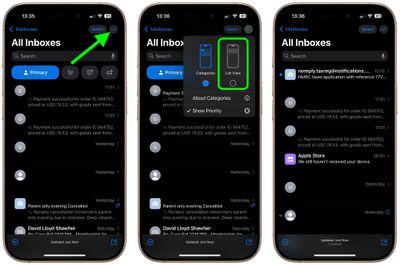
En el menú “más” también se incluye una sección denominada “Acerca de categorías”, donde es posible observar cómo han sido organizados sus mensajes durante la última semana. Sin embargo, no existe la opción para informar a la aplicación Mail si considera que un correo electrónico ha sido almacenado en la categoría equivocada.
En el Mac, se puede hallar un botón adicional (tres puntos) en la parte superior de la visualización de la bandeja de entrada. Al hacer clic en este, aparecerá una opción para desactivar Mostrar categorías de correo.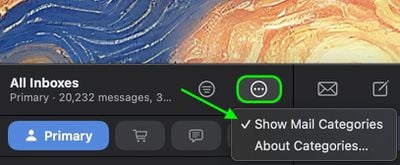
La misma opción está accesible también en la barra de menú de correo (Ver ➝ Mostrar categorías de correo).
Si usted opta por cambiar a la vista de la lista, su bandeja de entrada nuevamente mostrará todos los correos electrónicos en orden cronológico, tal como lo hacía anteriormente. La modificación tendrá efecto de manera inmediata. Aunque la categorización no es infalible,es probable que Apple progrese con el tiempo. Siempre tiene la opción de regresar a las categorías Vista utilizando el mismo menú si desea intentarlo de nuevo más adelante.
Cómo eliminar las fotos de contacto en el correo
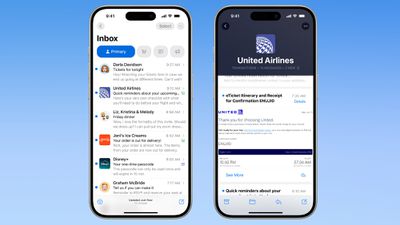
Las imágenes de contacto se incorporaron a la aplicación Mail como parte del esfuerzo por facilitar la identificación de los remitentes en todos los correos electrónicos que recibe. Sin embargo, si Apple no logra reconocer un negocio o un contacto no tiene una imagen asociada, puede causar que su bandeja de entrada se vea algo desordenada.
Afortunadamente, tiene la opción de desactivar fácilmente las pequeñas imágenes completamente al seguir estos pasos:
- Acceda a la aplicación Configuración en su iPhone o iPad.
- Desplácese hasta el final del menú y toque Aplicaciones.
- Busque o desplace hacia Correo en la lista de aplicaciones.
- En “Lista de mensajes”, apague el conmutador que está junto a Mostrar fotos de contacto.
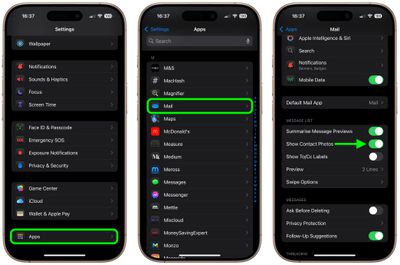
Eso es lo único que necesitas realizar en iPhone y iPad. Para restaurar las imágenes de los contactos, simplemente habilita la misma opción en Ajustes. En iOS 18.5, en su fase Beta, Apple incorporará una funcionalidad más simple para desactivar las fotos de contacto directamente desde la aplicación de Correo.
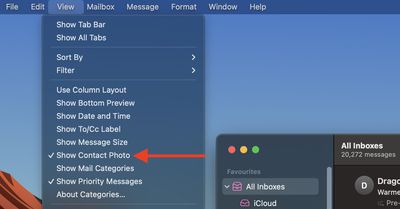
Si deseas eliminar las fotos de contacto en Mail para Mac, sencillamente selecciona Correo ➝ Ver en la barra de menú y desmarcar la opción Fotos de contacto en el menú desplegable.
Cómo desactivar los mensajes destacados
Los dispositivos que cuentan con inteligencia artificial de Apple mostrarán correos electrónicos destacados en la bandeja de entrada principal. La finalidad de esta característica es permitirte visualizar lo más relevante en primer lugar. Sin embargo, la inteligencia artificial subyacente no se encuentra completamente optimizada, y puede haber situaciones en las que el correo etiquete el spam como importante, o incluso en los peores casos, como mensajes de suplantación de identidad.
Para evitar tales situaciones, puedes desactivar la prioridad de la siguiente manera:
- En iPhone/iPad, presiona el botón Más (tres puntos) ubicado en la esquina superior derecha de tu bandeja de entrada.
- Desactiva Prioridad de mostrar.
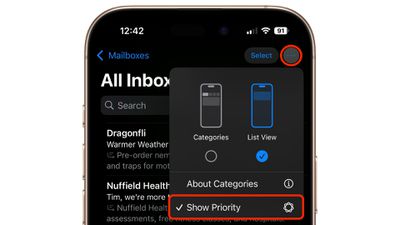
En Mac, simplemente seleccione Correo ➝ Ver en la barra de menú y desactive la opción de Mensajes prioritarios en el menú desplegable.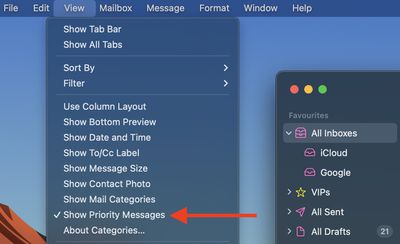
Es importante mencionar que esta opción no estará disponible en dispositivos que no cuenten con el soporte de inteligencia de Apple.
Resumen
A medida que Apple continúa mejorando la experiencia de correo en sus plataformas, se evidencia que la empresa está estableciendo las bases para una bandeja de entrada más organizada e inteligente. Sin embargo, con cambios de tal magnitud, es posible que se pasen por alto las preferencias de los usuarios. Por fortuna, Apple ha facilitado alternativas para desactivar o revertir muchas de las nuevas funcionalidades, brindando un nivel de personalización que no siempre se había garantizado en versiones anteriores.
Aunque la actual implementación puede no ser adecuada para todos, y en ciertas circunstancias puede dejar a los usuarios completamente desconcertados, existe la esperanza de que Apple atienda los comentarios y optimice el sistema para que sea más inteligente, flexible y menos invasivo en futuras actualizaciones.


