Tecnologia
Cómo resolver errores de conexión Bluetooth en dispositivos Apple

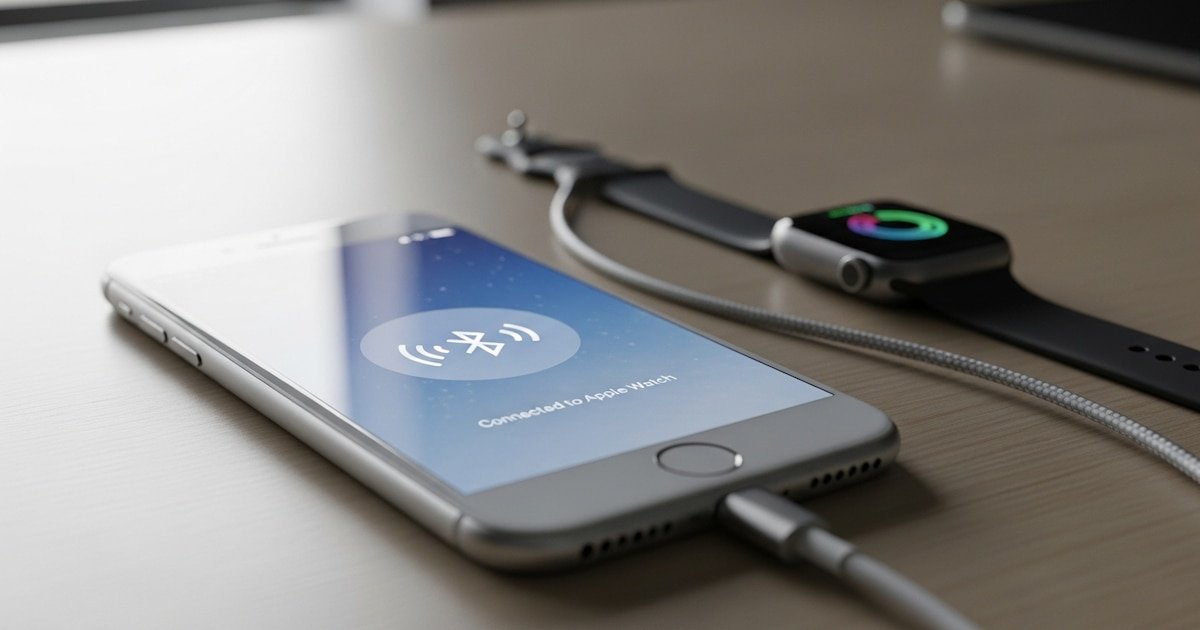
Solucionar problemas de conexión Bluetooth en dispositivos Apple es una tarea frecuente para quienes utilizan accesorios como teclados, auriculares, altavoces o AirPods.
Cuando un accesorio bluetooth no logra vincularse correctamente con un iPhone oh iPadexisten varios pasos y recomendaciones ofrecidas por Apple que permiten identificar el origen del inconveniente y recuperar la funcionalidad sin complicaciones.
Antes de ayuda avanzada, Apple recomienda una serie de acciones básicas para resolver las dificultades más comunes de conexión. Es importante verificar que el accesorio Bluetooth haya estado previamente enlazado con el dispositivo Manzana en cuestión.

Si es la primera vez que se intenta la conexión, es probable que sea necesario activar el modo de descubrimiento en el Accesorio, siguiendo las instrucciones del fabricante.
- Acerca del accesorio Bluetooth al iPhone o iPad para garantizar una conexión estable.
- Apaga y vuelve a encender el accesorio.
- Confirme que el accesorio esté encendido y completamente cargado, o que esté conectado a la corriente eléctrica. Si funciona con pilas, revisa si es necesario reemplazarlas.
- Si utiliza una aplicación específica para el accesorio, acceda a Ajustes > Privacidad y seguridad > Bluetooth en su dispositivo y asegúrese de que el acceso a Bluetooth esté habilitado para esa aplicación.
Si el accesorio ya estuvo vinculado antes, Apple recomienda desenlazarlo y repetir el proceso de emparejamiento:
- Desenlaza el accesorio en el dispositivo iOS oh iPadOS.
- Active nuevamente el modo de detección en el accesorio.
- Intente enlazar y conectar otra vez.

En los casos en que el accesorio se enlace correctamente con otros dispositivos, pero presente problemas solo con el iPhone o iPad, se aconseja lo siguiente:
- Desenlaza el accesorio de todos los demás dispositivos.
- Intenta vincularlo nuevamente con el dispositivo Manzana deseada.
Si persisten las dificultades, es fundamental consultar la compatibilidad del accesorio con el modelo y la versión de iOS o iPadOS. Para ello, se recomienda contactar directamente al fabricante del accesorio.
Existen situaciones en las que la conexión bluetooth presenta inconvenientes particulares, como la imposibilidad de activar la función o la aparición de la opción atenuada en los ajustes del dispositivo. Si ninguna de las soluciones anteriores resuelve el problema, Apple sugiere contactar con su servicio de soporte técnico especialmente en estos casos:
- El Bluetooth no se activa o el ajuste aparece deshabilitado.
- No es posible conectar ningún accesorio Bluetooth al dispositivo.
- El fabricante ha confirmado que el accesorio funciona correctamente, pero la conexión persiste fallando.

Uno de los accesorios más populares de la marca son los AirPods y AirPods Pro. Para quienes realizan la configuración por primera vez, se recomienda asegurarse de que el iPhone cuente con la versión más reciente de iOS antes de seguir estos pasos:
- Dirígete a la pantalla de inicio del iPhone.
- Coloque los AirPods en su estuche de carga, abra la tapa y mantenga el estuche cerca del iPhone.
- Espera a que aparezca la animación de configuración y toca en “Conectar”.
- Sigue las instrucciones en pantalla según el modelo de AirPods.
- Si siri Ya está configurado en el iPhone, podrás usarla de inmediato con los AirPods. De lo contrario, el sistema te guiará para activar la función.
- Toca “OK” para finalizar.
- Si tienes iniciada sesión en iCloudlos AirPods quedarán configurados automáticamente en todos los dispositivos compatibles asociados a la misma cuenta Apple.
Los AirPods y AirPods Pro pueden asociarse a la cuenta de Apple para habilitar funciones como el cambio automático entre dispositivos y la opción de localización mediante la aplicación “Buscar”. Si los auriculares han pertenecido anteriormente a otra persona, es imprescindible que sean desvinculados de la cuenta original antes de utilizarlos.

Cuando el procedimiento automático no funciona, Apple ofrece un manual alternativo para conectar los Airpods:
- Coloca los AirPods en el estuche de carga y abre la tapa.
- Para los AirPods Pro 3 y AirPods 4, toca dos veces la parte frontal del estuche hasta que la luz de estado parpadee en blanco. Para otros modelos, mantenga presionado el botón de configuración en la parte trasera hasta que la luz parpadee en blanco.
- Acceda a Ajustes > Bluetooth en el iPhone o iPad y seleccione los AirPods cuando aparezcan en la lista de dispositivos.
Estas recomendaciones oficiales, extraídas de la guía de soporte de Apple, permiten resolver la mayoría de problemas de conexión Bluetooth en dispositivos iOS y iPadOS, garantizando así una experiencia de usuario óptima y el máximo aprovechamiento de los accesorios compatibles.