[ad_1]
Perder su contraseña de cuenta de Apple puede hacer de su vida digital una miseria, ya que puede dejarlo bloqueado de la cuenta que utiliza para administrar sus dispositivos Apple, no puede acceder a sus datos de iCloud y administrar sus suscripciones de aplicación y servicio.
En este escenario, Apple no puede restablecer su contraseña para usted, especialmente si tiene habilitado la autenticación de dos factores. Configurar una clave de recuperación es una solución alternativa, pero en tales casos no puede cambiar su contraseña a menos que tenga un segundo dispositivo confiable y la clave de recuperación.
En un esfuerzo por facilitar las cosas, Apple le permite configurar un contacto de recuperación de la cuenta que puede ayudar a asegurarse de que siempre tenga acceso a su cuenta, incluso si olvida la contraseña de su cuenta de Apple o la contraseña del dispositivo. Su contacto de recuperación es alguien que puede verificar su identidad y ayudarlo a recuperar el acceso a su cuenta y a todos sus datos si alguna vez se bloquea.
¿Quién debería ser mi contacto de recuperación?
Su contacto de recuperación debe ser una persona en la que conoce y confiar, como un miembro de la familia o un amigo cercano. Necesitarán un dispositivo iOS propio en ejecución de iOS 15 o iPados 15 o posterior, o una Mac que ejecuta macOS Monterey o posterior, y deben tener más de 13 años. También necesitarán autenticación de dos factores activadas para su propia cuenta y un código de acceso configurado en su dispositivo.
Invite a alguien a ser su contacto de recuperación
Nota: Si está en una Mac, puede encontrar las mismas opciones que anteriormente en Configuración del sistema ➝ Cuenta de Apple.
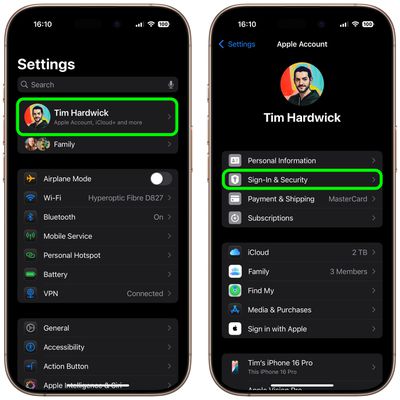
- Abrir el Ajustes Aplique en su dispositivo iOS y toque su banner de cuenta Apple en la parte superior del menú principal.
- Grifo Iniciar sesión y seguridad.

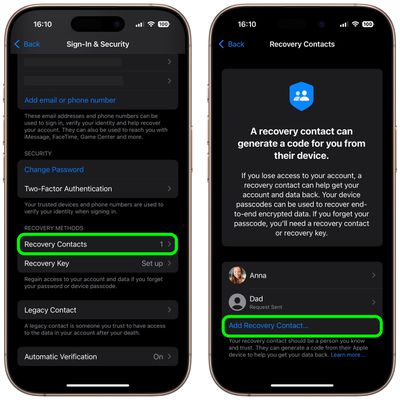
- En “Métodos de recuperación” Contactos de recuperación.
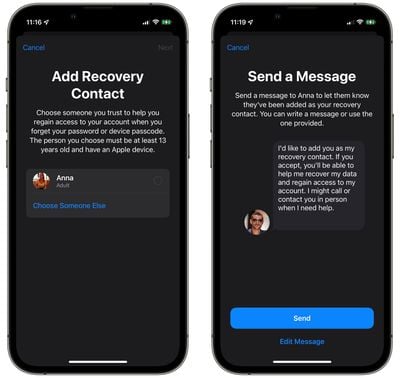
- Lea la información en la pantalla, luego toque Agregar contacto de recuperación … y autenticar.
- Elija un contacto de recuperación. Si forma parte de un grupo de intercambio familiar, aparecerán contactos elegibles en las opciones. Alternativamente, toque Elige a alguien más Para buscar en sus contactos.
- Grifo Próximoy la siguiente pantalla le permite enviar su contacto elegido como un mensaje para hacerles saber que los ha agregado como contacto de recuperación. Puede enviar el mensaje predeterminado o editarlo antes de enviar. Grifo Enviar Cuando estés listo, entonces toque Hecho.
Recuerde guardar el número de teléfono de la persona para que pueda comunicarse con ellos si necesita ayuda con la recuperación de la cuenta.
Ayudar a alguien a recuperar el acceso a su cuenta
Si usted es el contacto de recuperación designado de alguien, así es como puede ayudarlo. Primero tendrán que verificar parte de la información de su cuenta de Apple, y luego se comunicarán con usted por teléfono o en persona. Los siguientes pasos muestran cómo va a generar y compartir un código de recuperación que luego pueden ingresar en su dispositivo. En Mac, las mismas opciones se pueden encontrar en Configuración del sistema ➝ Cuenta de Apple.
- Abrir el Ajustes Aplique en su dispositivo iOS y toque su banner de cuenta Apple en la parte superior del menú principal.
- Grifo Iniciar sesión y seguridad ➝ Recuperación de la cuenta.
- Toque el nombre de su contacto, luego toque Obtener código de recuperación.
- Cuando tu amigo esté listo, léalos su código de recuperación. Una vez que hayan ingresado en su dispositivo, podrán restablecer su contraseña y recuperar el acceso a su cuenta de Apple.
Retírate como contacto de recuperación
Si ya no desea ser el contacto de recuperación de alguien, siga estos pasos en su dispositivo iOS. En Mac, las mismas opciones se pueden encontrar en Configuración del sistema ➝ Cuenta de Apple.
- Abrir el Ajustes Aplique en su dispositivo iOS y toque su banner de cuenta Apple en la parte superior del menú principal.
- Grifo Iniciar sesión y seguridad ➝ Recuperación de la cuenta.
- En “Cuenta de recuperación para”, toque el nombre de la persona.
- Grifo Eliminar contacto.
Después de completar estos pasos, el contacto recibirá automáticamente un mensaje que explica que ya no es el contacto de recuperación de su cuenta.
Nota: Para configurar la función de contacto de recuperación, todos los dispositivos Apple asociados con su cuenta deben actualizarse a iOS 15/iPados 15 o posterior, o macOS Monterey o posterior. Los modelos de Apple Watch deben actualizarse a WatchOS 8 o posterior. No podrá usar la función de contacto de recuperación hasta que actualice todos sus dispositivos o eliminarlos de su cuenta de Apple.
[ad_2]