
Tecnologia
Transforma tu carpeta de macOS en un potente convertidor de imágenes: ¡Te contamos cómo!

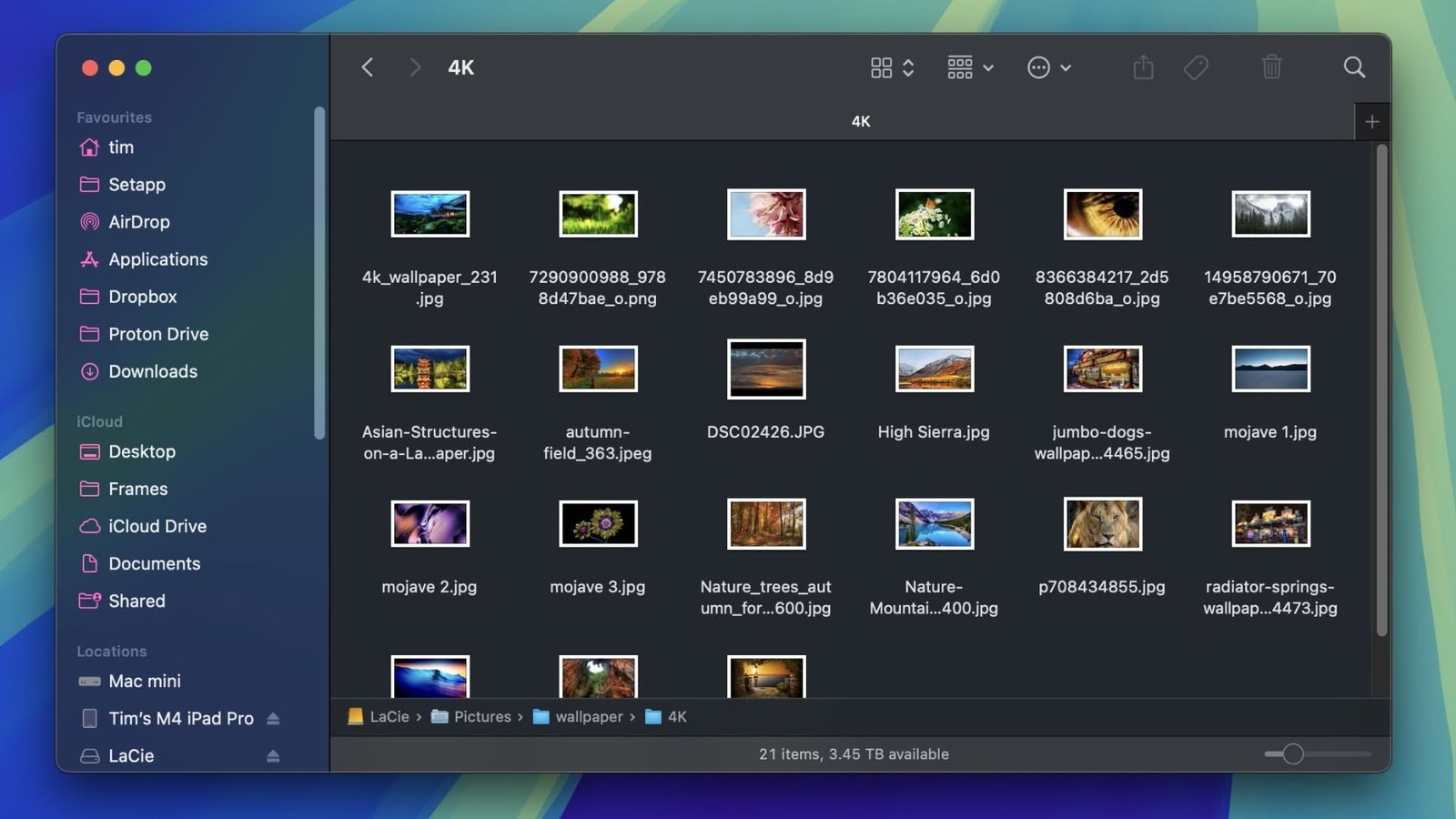
En MacOS, es sencillo transformar el formato de imágenes utilizando una acción rápida en Finder o mediante la aplicación Preview. Sin embargo, si su rutina diaria exige que convierta frecuentemente imágenes, por ejemplo, para publicarlas en un blog, emplear una acción de carpeta puede ser una forma mucho más ágil de realizar la tarea.
En este artículo, le enseñaremos cómo utilizar la aplicación MacOS Automator para crear una acción de carpeta bastante simple que transformará automáticamente imágenes depositadas en una carpeta específica, sin necesidad de aplicar manualmente una acción rápida o de abrir una aplicación de edición de imágenes. Continúe leyendo para descubrir cómo se hace.
Cómo establecer una carpeta de conversión de imágenes en Automator
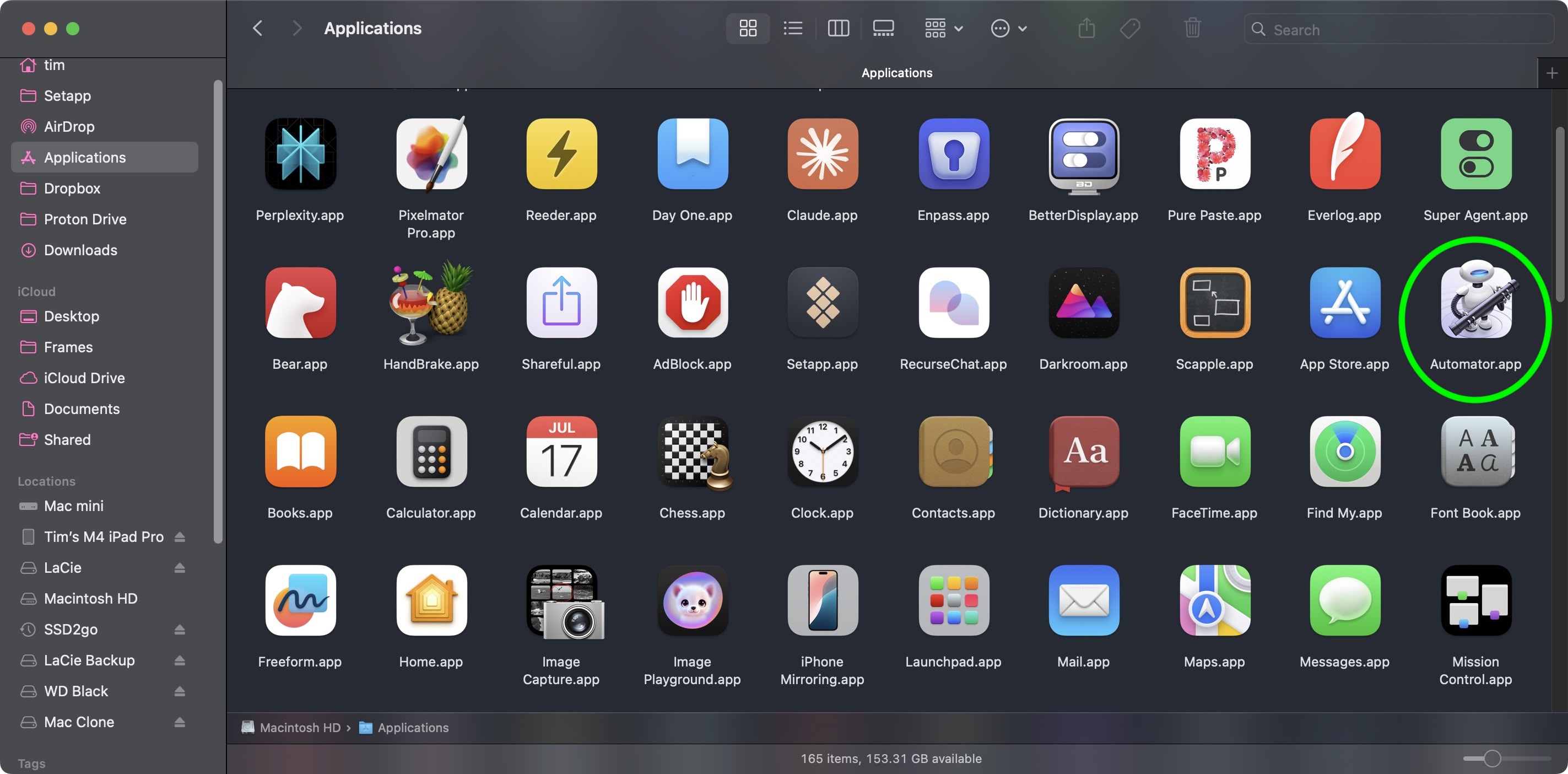
- Inicie Automator desde la carpeta de aplicaciones.

- Haga clic en Nuevo documento.
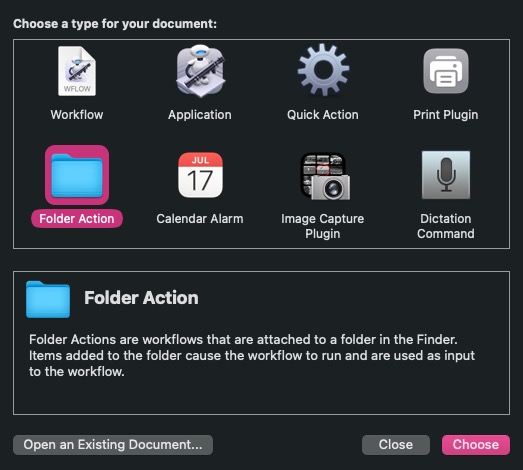
- Seleccione Acción de carpeta como el tipo de documento que va a crear.

- En la parte superior del panel de flujo de trabajo, haga clic en el menú desplegable junto a La acción de la carpeta recibe archivos y carpetas agregadas a: y luego elija Otro….

- Seleccione la carpeta a la que desea asignar la acción de conversión de imágenes. En nuestro caso, seleccionamos la carpeta de descargas.
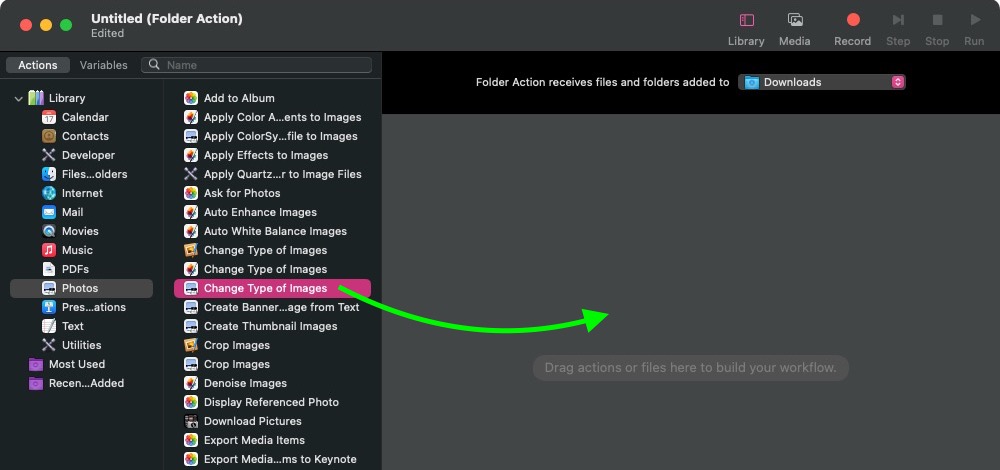
- En la barra lateral de Biblioteca del lado izquierdo, elija Fotos.
- En la columna de Acciones, arrastre Cambiar tipo de imágenes (el que tiene el ícono de vista previa) al área de flujo de trabajo.

- Se mostrará un cuadro de diálogo. Si desea que la acción convierta copias de las imágenes dentro de la carpeta y mantenga los archivos originales, elija Agregar. Si desea que transforme los archivos originales, seleccione No agregar.
- En el panel de acción Cambiar tipo de imágenes, seleccione el formato al que desea convertir las imágenes. Estamos optando por JPG.

- En la barra de menú de Automator, elija Archivo -> Guardar … o presione Comando y asigne a su nuevo archivo de acción el nombre “Convertir imagen”, luego haga clic en Guardar.


Eso es todo. La próxima vez que necesite convertir una imagen a su formato preferido, simplemente arrástrela a la carpeta que asignó a la acción.
Ahora que conoce el procedimiento para crear el flujo de trabajo de conversión de imágenes en Automator, puede considerar convertirlo en una “aplicación” independiente, opción que encontrará en el menú de documentos de Automator. Una “aplicación” es un flujo de trabajo que funciona como un sistema de arrastre: cualquier archivo o carpeta que se suelte se utilizará como entrada para el flujo de trabajo. En otras palabras, puede añadir una “aplicación” a su muelle y dejar caer imágenes en ella para su conversión.
Además, también puede importar flujos de trabajo de Automator en la aplicación Atajos. Los accesos directos tienen la capacidad de transformar la mayoría de los flujos de trabajo de Automator en accesos que cumplen las mismas funciones, eventos y automatizaciones: simplemente arrastre un archivo de flujo de trabajo a Atajos y la conversión se realizará automáticamente.
Este artículo, "Convierta cualquier carpeta de macOS en un convertidor de imagen, así es como se hace" apareció por primera vez en MacRumors.com
Discuta este artículo en nuestros foros


