
Tecnologia
Guía de la aplicación Apple Invites para iPhone: invitaciones digitales y planificación de eventos


NUEVO¡Ahora puedes escuchar los artículos de Fox News!
Crear invitaciones debería resultar fácil, no estresante. La aplicación Invites de Apple simplifica la creación de invitaciones digitales gratuitas con herramientas de confirmación de asistencia integradas, incluso si sus invitados no usan iPhone.
Puedes diseñar la invitación, realizar un seguimiento de las respuestas y compartir fotos después del evento, todo desde tu iPhone. A continuación se muestra una guía clara paso a paso con instrucciones exactas para que pueda hacerlo bien la primera vez.
Ah, y si desea más opciones además de la aplicación Invites de Apple, también cubrimos las mejores aplicaciones de invitación para iPhone y Android.
Regístrese para recibir mi informe CyberGuy GRATIS
Reciba mis mejores consejos técnicos, alertas de seguridad urgentes y ofertas exclusivas directamente en su bandeja de entrada. Además, obtendrás acceso instantáneo a mi Guía definitiva para sobrevivir a estafas, gratis si te unes a mi CYBERGUY.COM hoja informativa.
CÓMO COMPARTIR TU HORA ESTIMADA DE LLEGADA EN IPHONE Y ANDROID
La aplicación Invites de Apple permite a los usuarios crear invitaciones digitales gratuitas con herramientas de confirmación de asistencia integradas directamente desde un iPhone, lo que hace que la planificación de eventos sea más rápida y sencilla. (Katharina Kausche/Picture Alliance vía Getty Images)
Por qué Apple Invites facilita la planificación de eventos
Apple Invites mantiene todo en un solo lugar. Usted diseña la invitación, administra las confirmaciones de asistencia y comparte recuerdos sin cambiar de aplicación. Puede:
- Crea invitaciones para fiestas, reuniones y eventos familiares.
- Permita que los invitados confirmen su asistencia desde cualquier dispositivo
- Comparte fotos, listas de reproducción y enlaces después del evento.
Requisitos del sistema de Apple Invita
Antes de comenzar, confirme estos conceptos básicos. Necesitas:
- Un iPhone con iOS 18 o posterior
- Una suscripción a iCloud+ para crear invitaciones
Los invitados pueden ver y confirmar su asistencia sin una suscripción a iCloud+. Los pasos de este artículo se probaron en un iPhone 15 Pro Max con iOS 26.2.
Descargue Apple Invites desde la App Store
Primero, instale la aplicación Apple Invites.
- Abre el Tienda de aplicaciones.
- Buscar Invitaciones de Apple.
- Descarga la aplicación llamada invitaciones de manzana para evitar confusiones.
Abre el Aplicación de invitaciones después de la instalación.
Cómo crear una invitación digital gratuita con RSVP en iPhone
Ahora está listo para crear su invitación.
Iniciar una nueva invitación en Apple Invites
- Abre el Aplicación de invitaciones.
- Si es tu primera vez, toca Crear invitación.
Si ha creado invitaciones antes, toque el icono más en la esquina superior.
Añade una imagen de fondo a tu invitación
- Grifo Agregar fondo.
- Elegir una opción:FotosCámaraZona de juegos con Apple Intelligence en modelos compatiblesTambién puede seleccionar emojis, Fotográfico o Fondos de colores.
- Fotos
- Cámara
- Zona de juegos con Apple Intelligence en modelos compatibles
- También puedes seleccionar emojis, Fotográfico o Fondos de colores.
Otorgue acceso a la foto o la cámara si se le solicita.
Agregue detalles del evento como título, fecha y ubicación
A continuación, complete la información clave.
- Grifo Título del evento e ingrese el nombre de su evento. Elija entre cuatro fuentes disponibles.
- Elija entre cuatro fuentes disponibles.
- Grifo Fecha y hora.Seleccione una hora de inicio y finalización o marque el evento como todo el día.
- Seleccione una hora de inicio y finalización o marque el evento como todo el día.
- Grifo Ubicación.Habilite los servicios de ubicación si se le solicita.
- Habilite los servicios de ubicación si se le solicita.
- Grifo Agregar una descripción para incluir detalles del evento o notas.
Si agrega una fecha y una ubicación, la aplicación muestra automáticamente:
- El pronóstico del tiempo para ese día.
- Un enlace de Maps con direcciones
Agregue funciones opcionales como fotos, enlaces y listas de reproducción
Puede agregar varias funciones opcionales para mejorar su invitación.
- Añadir un álbum de fotos compartido para que los invitados puedan ver y cargar fotos tocando Crear álbum
- Añadir un enlace al sitio webcomo una lista de regalos, tocando Agregar un enlace
- Añadir un lista de reproducción compartida de Apple Music los invitados pueden escuchar y agregar canciones tocando Agregar lista de reproducción
Añadir un Teja para agrupar fotos, listas de reproducción o enlaces en un solo lugar tocando Agregar mosaico
Previsualiza y crea tu invitación
Antes de enviar revisa todo.
- Grifo Avance.
- Revise cómo se verá la invitación para los invitados.
- Grifo Próximo en la esquina superior derecha.
- Espere unos segundos mientras se crea la invitación.
NUNCA PIERDAS TU COCHE CON LAS HERRAMIENTAS DE APARCAMIENTO MAPS
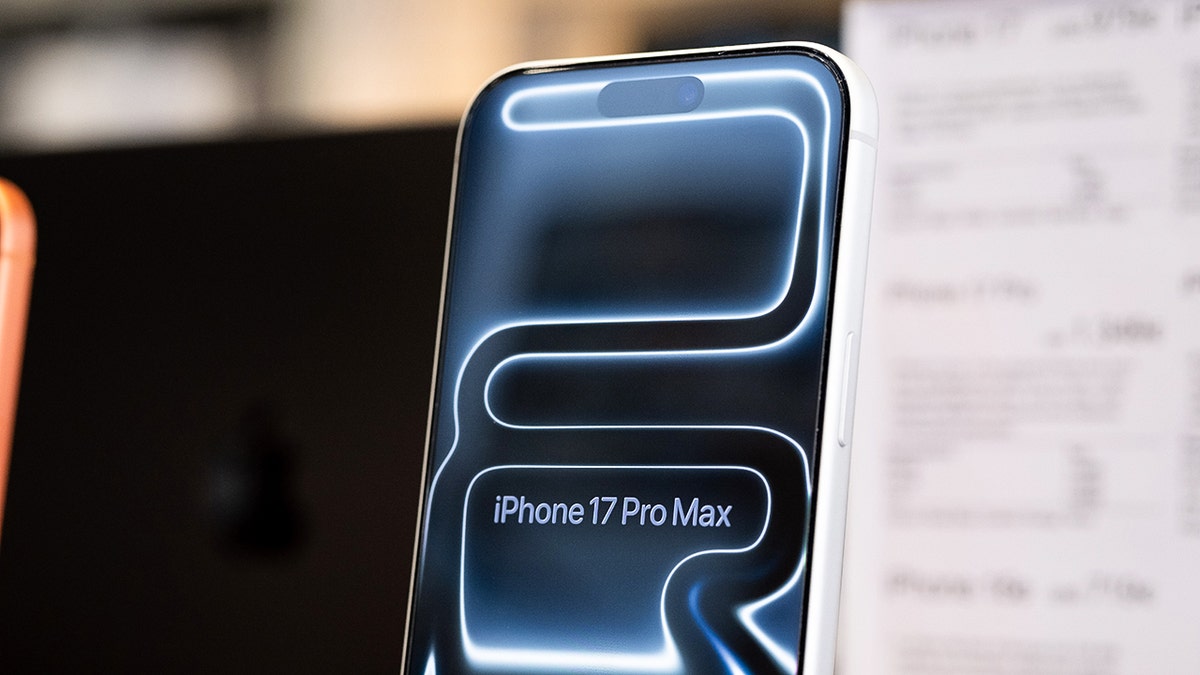
Apple Invites permite a los anfitriones diseñar invitaciones, realizar un seguimiento de las respuestas de los invitados y compartir fotos sin necesidad de que los invitados tengan un iPhone. (Nikolas Kokovlis/NurPhoto vía Getty Images)
Cómo enviar invitaciones y gestionar confirmaciones de asistencia en iPhone
Una vez que tu invitación esté activa, podrás compartirla de dos maneras diferentes.
Invitar a personas mediante un enlace público
- Bajo Invitar con enlace público, cElige cómo quieres compartir el enlace:MensajesCorreoCompartir enlaceCopiar enlace
- Mensajes
- Correo
- Compartir enlace
- Copiar enlace
- Palanca Aprobar invitados Activa si deseas revisar las confirmaciones de asistencia antes de agregar invitados.
- Dejar Aprobar invitados desactivado para permitir que cualquier persona con el enlace confirme su asistencia automáticamente.
Los invitados que acepten la invitación aparecerán en su lista de invitados.
Invitar a los invitados individualmente
- Desplácese hasta Invitar a personas.
- Grifo Elige un invitado.
- Luego se le pedirá que acceda a sus contactos y haga clic en Continuar.
- Hacer clic Seleccionar contactos
- Seleccionar solo los contactos desea incluir en esta invitación y haga clic Continuar
- Grifo Permitir contactos seleccionados
- Seleccione un contacto para enviar un enlace de invitación única.
- Luego haga clic mensajes, Correo o Compartir enlace
Esta opción envía un enlace único a un solo huésped.
Los invitados pueden confirmar su asistencia incluso si no poseen un iPhone.
Cómo enviar invitaciones y gestionar confirmaciones de asistencia en iPhone
Una vez que tu invitación esté activa, podrás compartirla de dos maneras diferentes.
Invitar a personas mediante un enlace público
- Bajo Invitar con enlace público, cElige cómo quieres compartir el enlace:MensajesCorreoCompartir enlaceCopiar enlace
- Mensajes
- Correo
- Compartir enlace
- Copiar enlace
- Palanca Aprobar invitados Activa si deseas revisar las confirmaciones de asistencia antes de agregar invitados.
- Dejar Aprobar invitados desactivado para permitir que cualquier persona con el enlace confirme su asistencia automáticamente.
Los invitados que acepten la invitación aparecerán en su lista de invitados.
Invitar a los invitados individualmente
- Desplácese hasta Invitar a personas.
- Grifo Elige un invitado.
- Luego se le pedirá que acceda a sus contactos y haga clic en Continuar.
- Hacer clic Seleccionar contactos
- Seleccionar solo los contactos desea incluir en esta invitación y haga clic Continuar
- Grifo Permitir contactos seleccionados
- Seleccione un contacto para enviar un enlace de invitación única.
- Luego haga clic mensajes, Correo o Compartir enlace
Esta opción envía un enlace único a un solo huésped.
Los invitados pueden confirmar su asistencia incluso si no poseen un iPhone.
Administrar la configuración de eventos y notificaciones de confirmación de asistencia
Mantienes el control después de enviar.
- Toca el Icono de configuración dentro de la invitación.
- Ajustar permisos de invitado y Opciones de confirmación de asistencia.
- Permitir notificaciones para recibir alertas cuando los invitados respondan.
- Colocar más uno límites o bloquear invitados adicionales si es necesario.
Su invitación aparece en la pantalla de inicio de la aplicación en Próximo.
Editar una invitación después de enviarla
Los planes cambian y se permiten modificaciones.
- Abre el invitar de la lista Próximos.
- Toca el Botón Más (tres puntos horizontales en la esquina superior derecha)
- Hacer clic Editar para actualizar los detalles.
- Cambios sincronizar automáticamente para invitados.
LAS 5 MEJORES APLICACIONES PARA USAR EN CHATGPT AHORA MISMO

Con Apple Invites, los usuarios pueden administrar los detalles del evento, confirmar su asistencia y contenido compartido, todo en un solo lugar usando iOS 18 o posterior. (Nikolas Kokovlis/NurPhoto vía Getty Images)
Consejo profesional: invitaciones duplicadas para eventos recurrentes
Si organiza un evento recurrente, como un club de lectura, ahorre tiempo.
- abrir un invitación existente.
- Toca el Más botón. (tres puntos horizontales en la esquina superior derecha)
- Seleccionar Duplicado.
- Ajustar el fecha, hora o detalles según sea necesario.
Responda mi cuestionario: ¿Qué tan segura es su seguridad en línea?
¿Crees que tus dispositivos y datos están realmente protegidos? Responda este cuestionario rápido para ver cuál es su situación digital. Desde contraseñas hasta configuraciones de Wi-Fi, obtendrás un desglose personalizado de lo que estás haciendo bien y lo que necesitas mejorar. Responde mi cuestionario aquí: Cyberguy.com.
HAGA CLIC AQUÍ PARA DESCARGAR LA APLICACIÓN FOX NEWS
Conclusiones clave de Kurt
Apple Invites hace que la planificación de eventos vuelva a ser sencilla. Puede crear invitaciones digitales gratuitas, enviarlas en segundos y realizar un seguimiento de las confirmaciones de asistencia sin perseguir a la gente. Todo vive en un solo lugar, desde listas de invitados hasta fotos compartidas, lo que ahorra tiempo y reduce el estrés. Lo mejor de todo es que los invitados no necesitan un iPhone para responder. Eso hace que Apple Invites sea práctico para la vida real, no solo para los usuarios de Apple. Ya sea que estés planeando un cumpleaños, una cena familiar o una reunión informal, esta aplicación te ayuda a concentrarte en el evento en lugar de en la logística.
¿Considerarías reemplazar las invitaciones en papel o los mensajes de texto grupales con Apple Invites, o todavía estás planificando eventos a la antigua usanza? Háganos saber escribiéndonos a Cyberguy.com.
Regístrese para recibir mi informe CyberGuy GRATIS
Reciba mis mejores consejos técnicos, alertas de seguridad urgentes y ofertas exclusivas directamente en su bandeja de entrada. Además, obtendrás acceso instantáneo a mi Guía definitiva para sobrevivir a estafas, gratis si te unes a mi CYBERGUY.COM hoja informativa.
Copyright 2025 CyberGuy.com. Reservados todos los derechos.


