[ad_1]
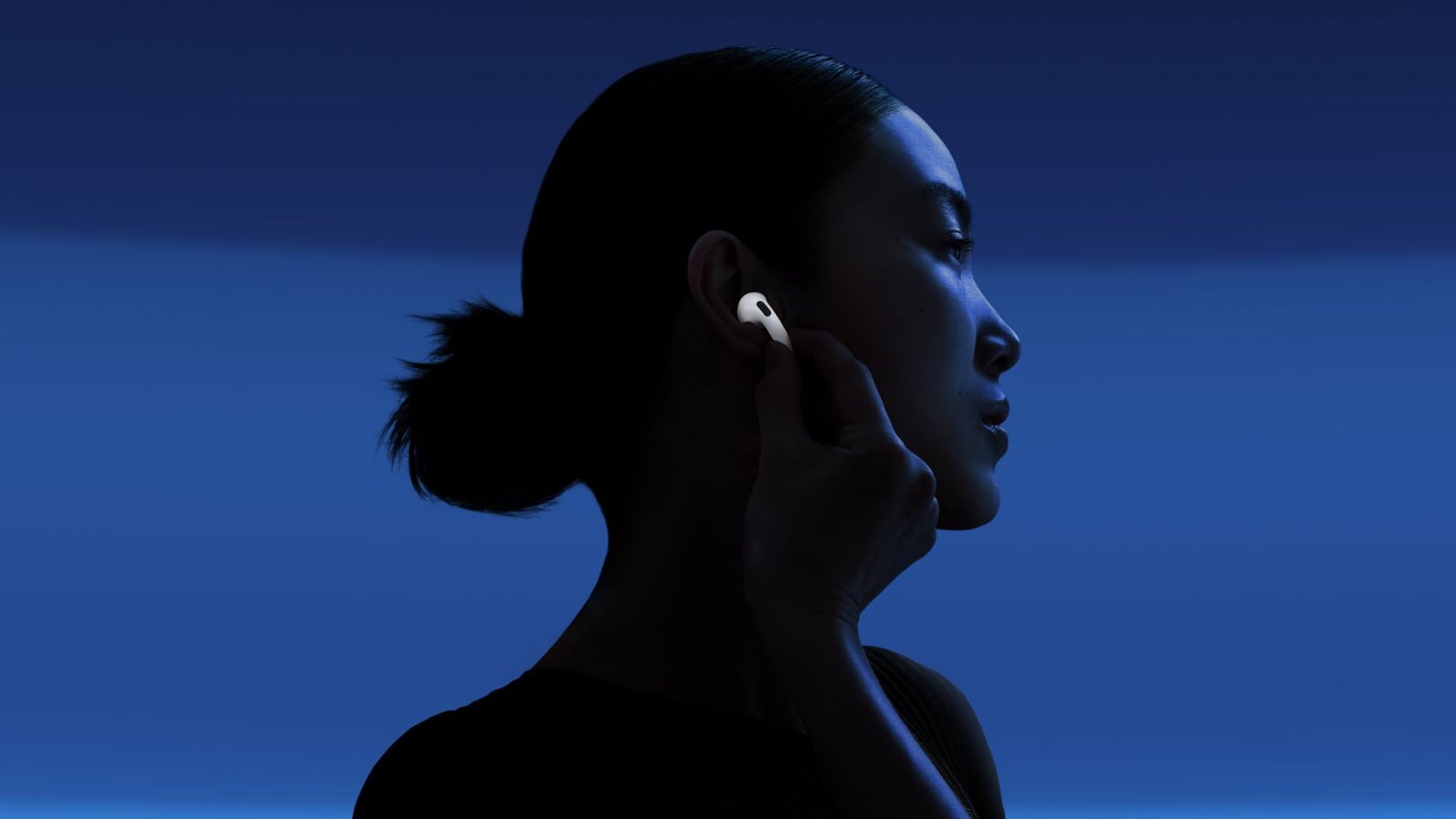
La actualización iOS 26 de Apple trae un truco de cámara inesperado a AirPods 4 y AirPods Pro 2, la capacidad de controlar la captura de fotos y videos del iPhone utilizando gestos de vástago AirPods. La nueva función remota de la cámara esencialmente convierte sus auriculares inalámbricos en una práctica herramienta de fotografía con manos libres. Sigue leyendo para aprender cómo funciona.
Nuevo en iOS 26, la característica remota de la cámara de Apple para AirPods ofrece una solución ordenada en escenarios donde la fotografía del teléfono estándar podría quedarse corto. Si alguna vez ha usado la aplicación remota de la cámara para Apple Watch, ofrece beneficios similares. Al tomar fotos grupales, puede colocar su iPhone en el ángulo perfecto, pisar el marco y activar la toma con una simple presión de sus AirPods. También puede ayudar a capturar imágenes más estables al disparar videos, ya que no está manejando la cámara y no necesita trabajar con controles en pantalla.
Obtener el software beta
Antes de que pueda acceder a la función remota de la cámara, deberá tener el software beta apropiado en sus dispositivos. Primero, instale iOS 26 beta o iPados 26 beta en su iPhone/iPad siguiendo estas instrucciones.
Una vez que tenga su dispositivo que ejecute la beta iOS 26/iPados 26, debe dar permiso a Apple para instalar firmware beta en sus AirPods.
- Conecte sus AirPods a su iPhone o iPad, luego abra Configuración ➝ [Your Name]AirPods.
- Desplácese hasta la parte inferior del menú y seleccione Actualizaciones beta de AirPods.

- Alternar el interruptor junto a Actualizaciones beta de AirPods al verde en posición.
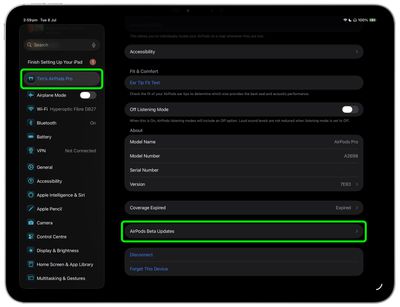
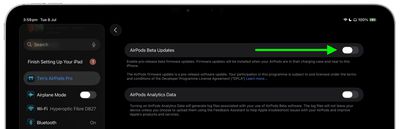
Después de completar estos pasos, la actualización del firmware se instalará automáticamente cuando sus AirPods estén en su caso de carga y cerca de su iPhone/iPad/Mac. Esto podría tomar de unos segundos a varios minutos, así que sea paciente.
Habilitando el control remoto de la cámara
Después de actualizar el firmware de su AirPods 4 o AirPods Pro 2, puede habilitar y configurar la función remota de la cámara:
- Conecte sus AirPods a su iPhone, luego abra Ajustes.
- Toque el nombre de su AirPods bajo el banner de cuenta de Apple.
- Desplácese hacia abajo hasta el “control de la cámara”, luego toque Remoto de la cámara.
- Elija su gesto preferido: Presionar una vez o Mantenga presionada.
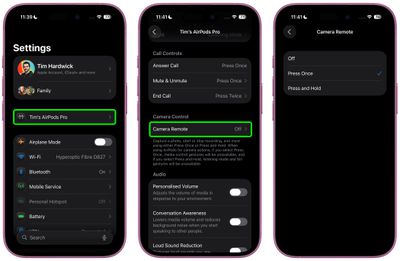
La opción “Presione una vez” responde a un solo toque en su vástago de AirPods, mientras que “presionar” requiere que mantenga presión sobre el tallo para activar la cámara.
Usando la cámara remota
Una vez habilitado, la función funciona sin problemas con la aplicación de cámara incorporada. Usando al menos un AirPod emparejado, simplemente abra la aplicación de la cámara y seleccione el modo de foto o video, luego enmarca su toma como lo haría normalmente. Cuando esté listo para capturar, use el gesto de AirPods elegido para activar la cámara de forma remota.

Al tomar fotos, su gesto seleccionado desencadena una cuenta regresiva de 3 segundos, después de lo cual la cámara captura una explosión de 10 fotos. Esto le brinda múltiples tomas para elegir, aumentando sus posibilidades de obtener la imagen perfecta. Al grabar video, el gesto comienza y detiene la grabación de video, que funciona como un botón de grabación inalámbrico.
La característica remota de la cámara funciona a cualquier distancia dentro de la gama Bluetooth de su AirPods, por lo que es útil para tomas de ángulo amplio y fotografía creativa donde debe estar a cierta distancia de su dispositivo.
Y eso es todo. iOS 26 también trae características y mejoras adicionales de AirPods, como el audio de pausa automática, cuando duerme y mejoró la calidad de las llamadas. Se espera un lanzamiento general de iOS 26 a mediados de septiembre.
[ad_2]