[ad_1]
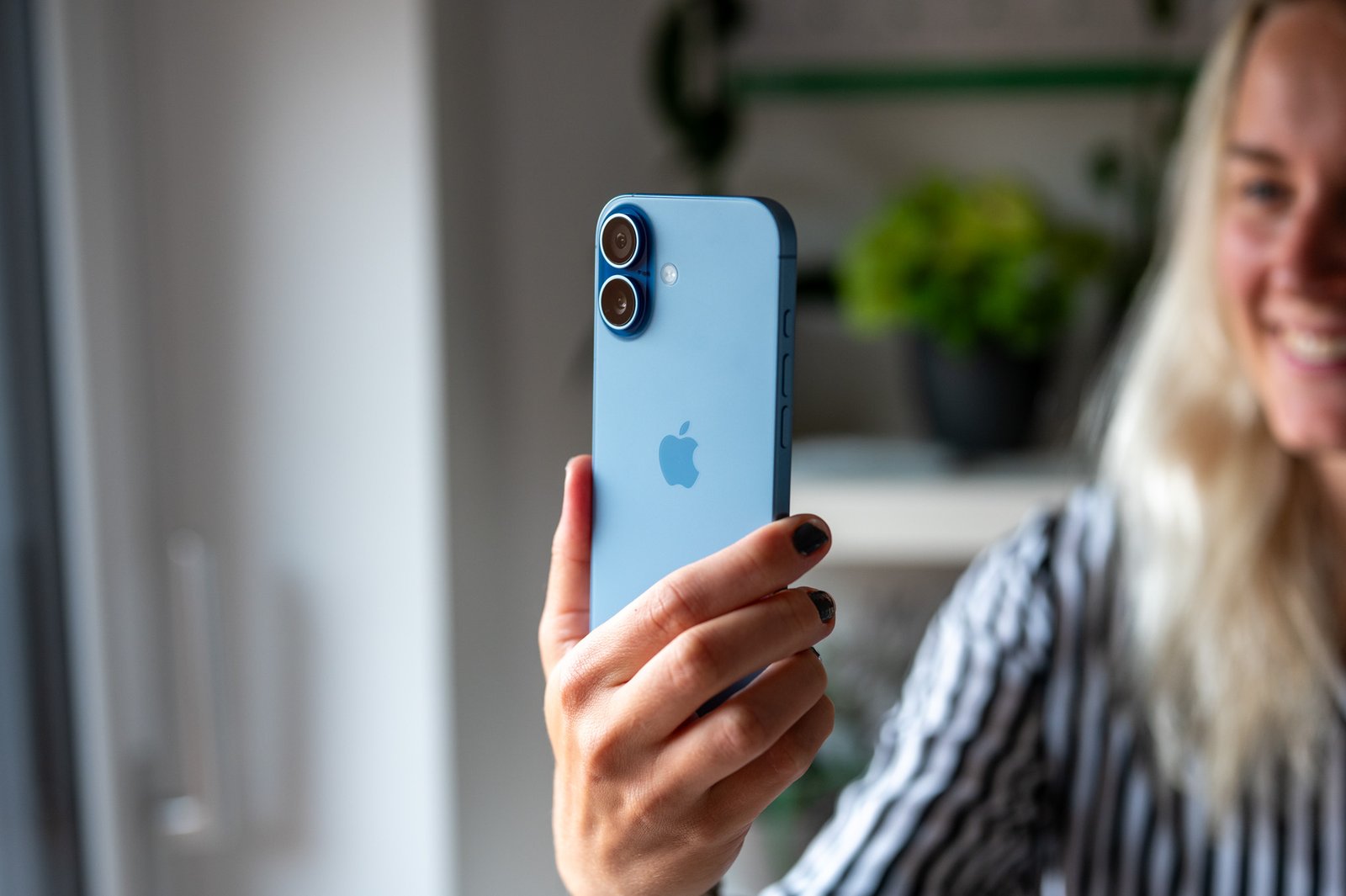
iPhone Nunca tuvo el clásico LED de notificaciones que quizás recuerdes de algunos teléfonos Android. Ni ese pequeño punto que parpadea sutilmente en la esquina de la pantalla. Apple Lo hizo de otra manera. Durante años, ha ofrecido una función que hace parpadear el flash LED de la cámara trasera al recibir una notificación. Y en iOS 26.2 agrega una nueva característica que hace que todo sea mucho más significativo: la pantalla también puede parpadear.
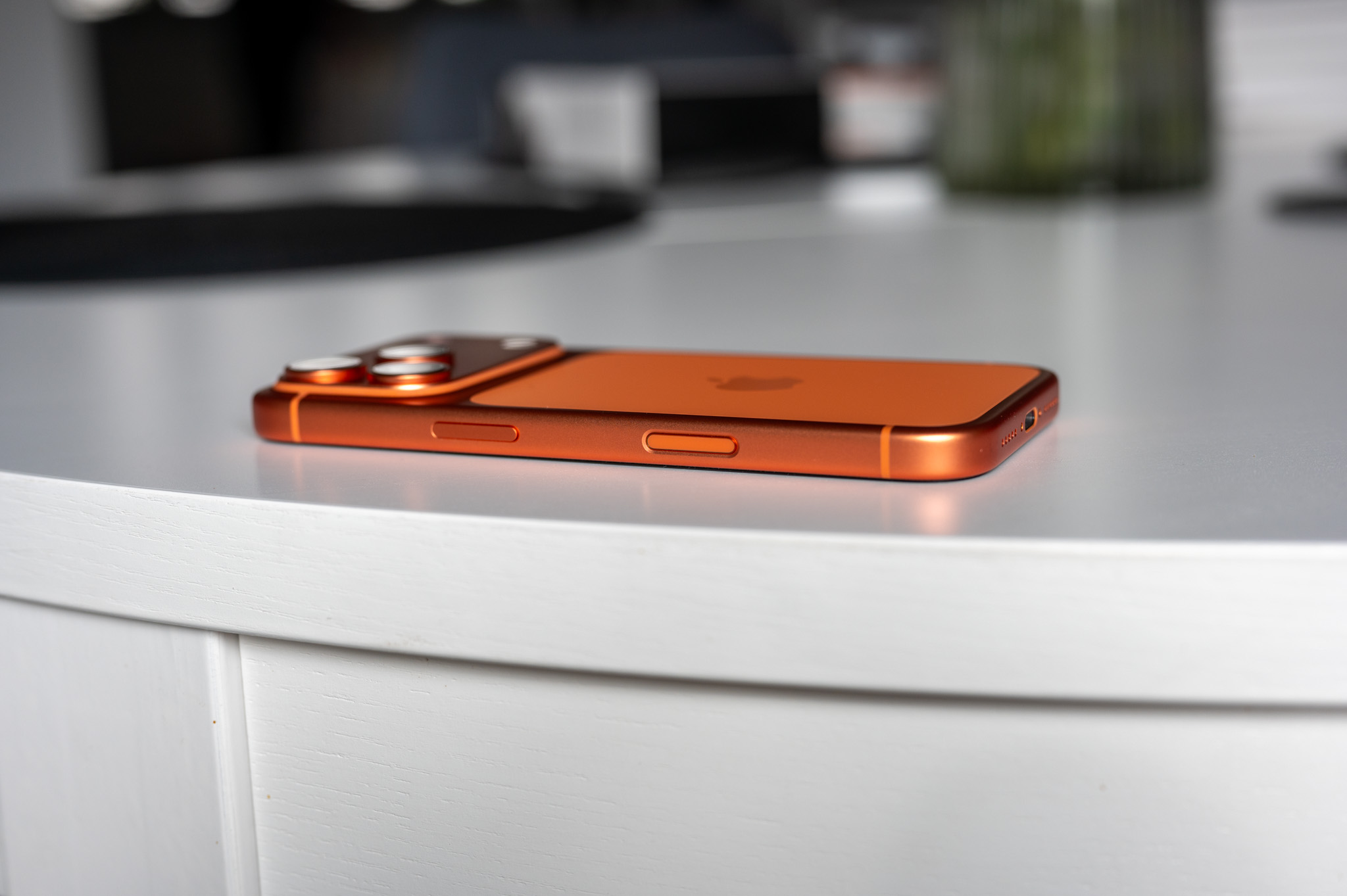
A primera vista, esto puede parecer insignificante. De hecho, es una función que puede resultar sorprendentemente práctica. Antes de cambiar a… iPhone, Una vez fui el orgulloso propietario de sueño htcque estaba equipado, entre otras cosas, con un pequeño LED para señalar notificaciones. iPhone Aunque no ofrece dicho diodo, eso no significa que los usuarios de Apple sean completamente privados del aviso parpadeante.
¿Para qué sirve realmente?
Esta opción estaba pensada originalmente para usuarios sordos o con dificultades auditivas. En lugar de sonido,… iPhone Una señal visual clara. Sin embargo, en la práctica, las personas con audición completamente normal también la utilizan. Una situación típica podría ser, por ejemplo, estar sentado en una biblioteca o en una reunión y no querer que el teléfono interrumpa el silencio con un pitido. La vibración puede no ser la mejor solución en ese momento, ya que incluso un teléfono vibrando se puede oír. Sin embargo, notarás inmediatamente un breve destello con la visión periférica.
Probé la función mientras escribía este artículo y me sorprendió gratamente. Cuando iPhone estaba con la pantalla hacia arriba, y el flash de la pantalla era sutil pero imperceptible. Al girarlo con la pantalla hacia abajo, el flash LED trasero funcionó. Y es la combinación de ambos modos lo que… iOS 26.2 la mayor noticia.
Cómo activar el parpadeo de las notificaciones
El procedimiento es sencillo y tarda menos de un minuto.
- Configuración abierta.
- Haga clic en Accesibilidad.
- En la sección Audición, seleccione Sonido y vídeo.
- Desplácese hacia abajo hasta Alertas de parpadeo.
Aquí activa el interruptor de notificaciones y elige si el flash LED, la pantalla o ambos deben parpadear. Ahora también puedes configurar si el parpadeo solo debe ocurrir cuando el dispositivo está bloqueado y si también debe funcionar en modo silencioso. Esto es especialmente importante si no quieres que tu teléfono brille a través de la tela de tu bolsillo.
¿Molesto o útil?
La pregunta es hasta qué punto parpadear resulta cómodo para quienes te rodean. Sin duda, hay situaciones en las que es mejor desactivar todas las notificaciones. En resumen, depende de su configuración y uso. Si recibes decenas de notificaciones por hora, probablemente no sea la solución ideal. Sin embargo, si usas las notificaciones con moderación y quieres asegurarte de no perderte ningún mensaje importante, puede ser muy práctico.
es interesante eso Apple De esta manera, reemplaza el LED de notificaciones que algunos usuarios llevan años pidiendo. Solo que, en lugar de un pequeño diodo, usa el que ya viene en el teléfono. Y como suele ocurrir con funciones similares, es mejor probarlo unos días. Quizás te guste más la vibración clásica. Y quizás lo desactives después de una semana. Lo importante es que la opción está ahí para…oneEs.
[ad_2]