
Tecnologia
Descubre la Magia de Crear Sonidos en Capas a Través de Memorandos de Voz

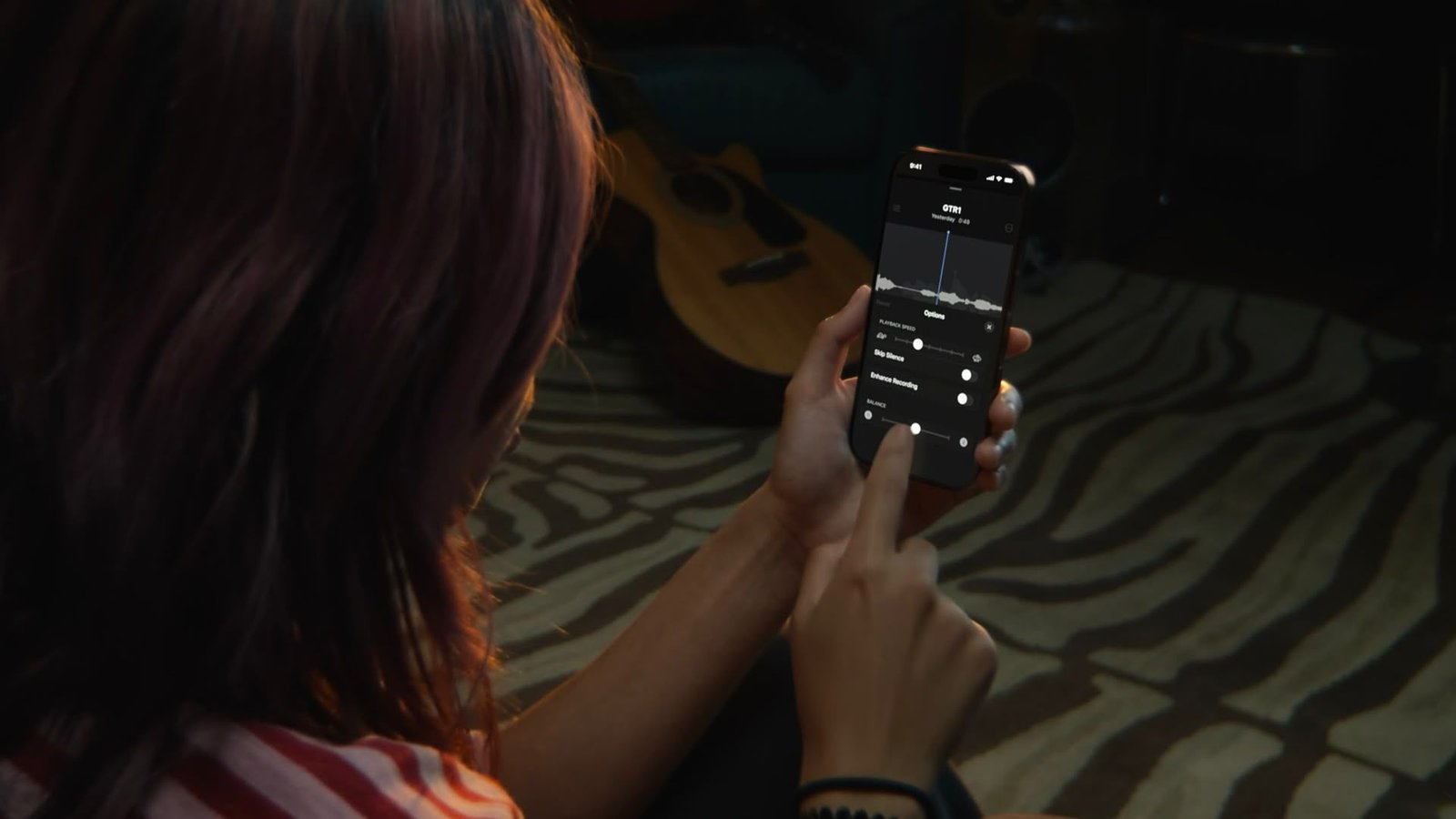
En el iPhone 16 Pro y el iPhone 16 Pro Max, la aplicación Notas de Voz presenta una funcionalidad de grabación que permite incorporar una segunda capa de audio, como una voz, narración o un instrumento extra, sobre un memo previo, todo esto sin necesidad de auriculares. Continúa leyendo para descubrir cómo realizarlo.
Gracias a la tecnología avanzada de procesamiento de audio del chip A18 Pro, los modelos de iPhone 16 Pro tienen la capacidad de reproducir una grabación de notas de voz original a través de los altavoces, mientras aíslan y capturan de manera simultánea un nuevo audio de forma clara. Ya sea que estés registrando una armonía rápida, añadiendo contexto a una nota guardada o simplemente experimentando con sonidos, grabaciones multicapa como estas ofrecen una forma ideal de plasmar ideas más complejas.
Una vez finalizado el proceso, las grabaciones en capas se pueden editar, separar y ajustar directamente en el iPhone o transferirse de manera sencilla a aplicaciones como Logic Pro para una mezcla más elaborada. Para músicos, podcasters o cualquier persona que registre frecuentemente notas de voz, es como tener un mini estudio en su bolsillo. Aquí te enseñamos cómo realizar tu primera grabación en capas.
Incorpora una segunda capa a una grabación
- Accede a la aplicación Notas de Voz (en la carpeta de utilidades) en tu iPhone.
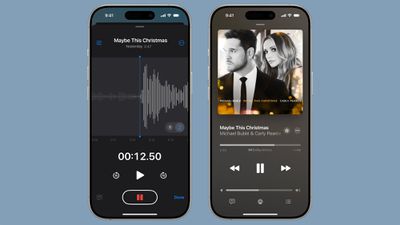
- Selecciona la grabación a la que deseas añadir una capa vocal, luego toca el icono de forma de onda para visualizar la forma de onda.
- Presiona el botón más (+ +).
- Cuando estés preparado para grabar la segunda capa, toca el botón rojo de grabación.
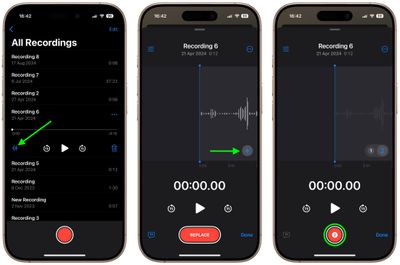
La grabación se mostrará en la lista de registros de Voice Memos con un icono en capas (dos mosaicos superpuestos) al lado.
Combinar las capas
Al observar la forma de la onda, podrá combinar sin dificultad las capas tocando el botón de configuración en la esquina superior izquierda y moviendo el Control deslizante de mezcla de capas.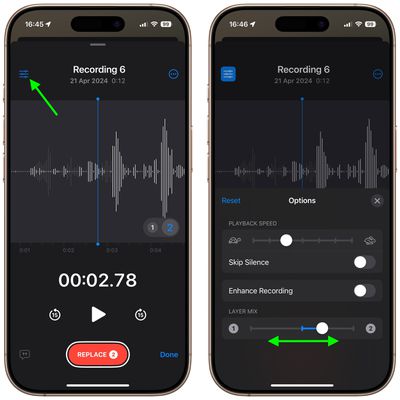
Dividir las capas
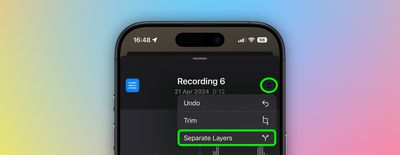
Asimismo, tiene la opción de separar las dos capas para editarlas o reproducirlas de manera independiente: simplemente pulse el Más botón (tres puntos rodeados) en la esquina superior derecha, luego seleccione Capas separadas. Si a continuación toca Hecho, observará que las dos capas aparecen como grabaciones independientes en la lista. Desde ahí, podrá seleccionarlas, editarlas y reproducirlas por separado.
Aspectos a considerar
Aunque la producción de grabaciones en capas es exclusiva del iPhone 16 Pro y del iPhone 16 Pro Max, la reproducción es más universalmente accesible. Cualquier equipo que funcione con iOS 18.2, iPadOS 18.2, macOS Sequoia 15.2 o versiones posteriores puede reproducir grabaciones en capas sin inconvenientes.
Es importante señalar que las grabaciones en capas se almacenan en el formato QuickTime Audio (QTA). Los dispositivos que corren en versiones de software anteriores, como iOS 18.1, iPadOS 18.1 o macOS Sequoia 15.1, no podrán mostrar memorandos en capas. Sin embargo, al separar las capas, cada pista se convierte en un archivo .m4a individual, permitiendo su acceso en dispositivos más antiguos. Adicionalmente, es relevante tener en cuenta que solamente la capa original puede ser transcrita o grabada en estéreo: las capas adicionales son capturadas en mono.


