[ad_1]
En iPhone y iPad, la función de grabación de pantalla de Apple registra un video de lo que está haciendo en su pantalla, lo cual es genial si desea capturar el juego, camine a alguien a través de un tutorial en una aplicación, demuestre un error o cualquier otra cosa. También puede incluir una voz en off en las grabaciones de pantalla. Sigue leyendo para aprender cómo.
Si está haciendo una grabación de pantalla para demostrar algo en iOS, es probable que se beneficie de algún comentario de voz en off. Afortunadamente, Apple le permite hacer esto activando el micrófono de su dispositivo durante la grabación.
Para grabar su voz junto con la actividad de la pantalla, simplemente siga estos pasos.
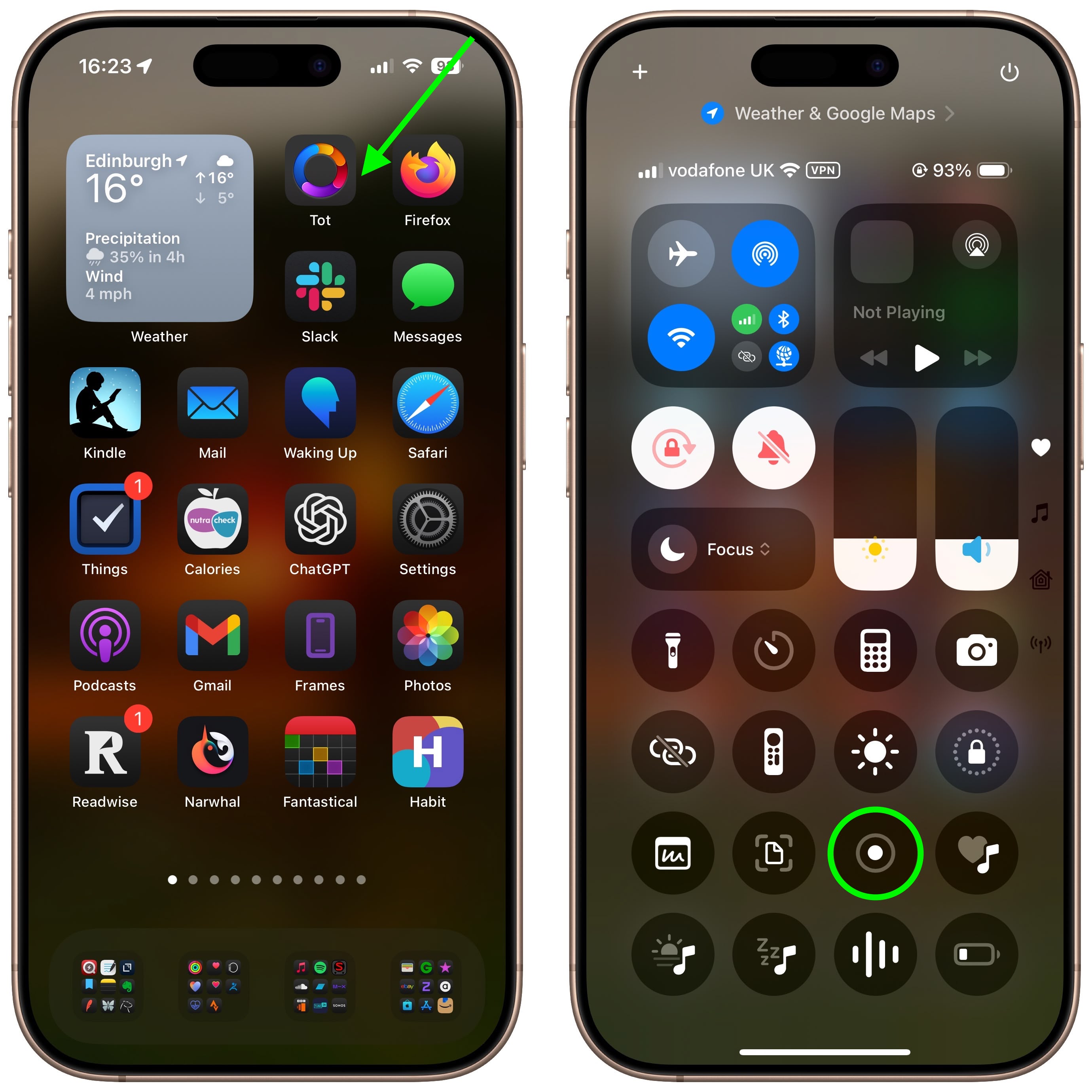
- Invoca el centro de control deslizando en diagonal desde la esquina superior derecha de la pantalla.
- Long presione el Botón de grabación de pantalla en el centro de control (si no está allí, puede agregar la función a través de Configuración -> Centro de control).

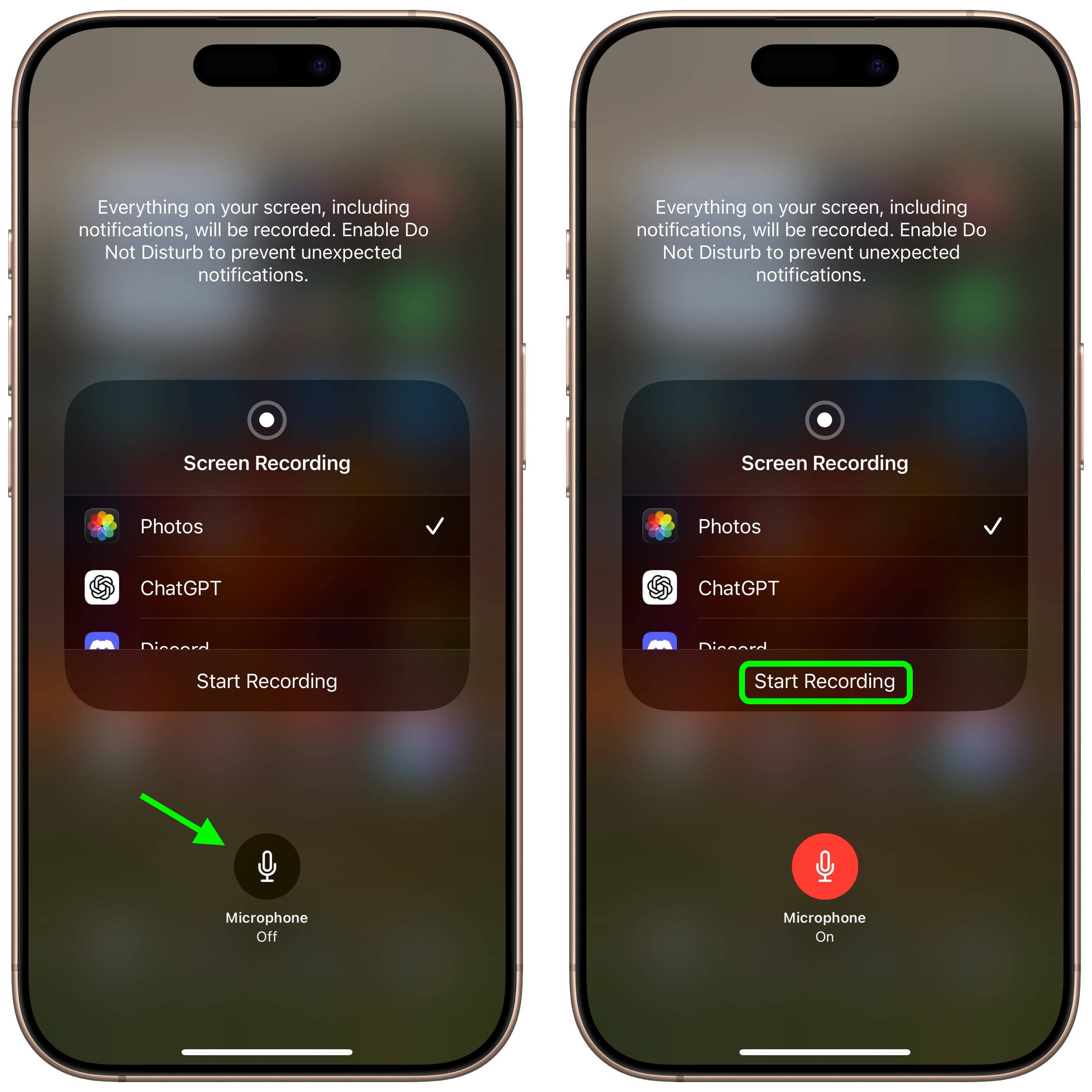
- Toque el Botón de micrófono para que se vuelva rojo y lea “micrófono encendido”.
- Seleccione una aplicación de la lista a la que desea guardar la grabación.
- Cuando estés listo, toque Comenzar a grabar.
Puedes terminar la grabación tocando el Botón de parada En la esquina superior izquierda de la pantalla (si su iPhone tiene una isla dinámica, toque para revelar el botón de parada), y la grabación se guardará automáticamente en la aplicación que verificó en la lista de aplicaciones.
Este artículo, "Dale a la pantalla de tu iPhone a grabar una voz en off" Apareció por primera vez en MacRumors.com
Discuta este artículo en nuestros foros
[ad_2]